Anleitung · 9. November 2026
FM27 Taktik: der Taktikassistent, der zwei Spielstile mischt
Für eine stimmige FM27 Taktik auf dem Mac öffnest du den „Taktikassistent“ von MacLibero RT 1.0.11: Wähle einen Stil mit Ball und einen Stil gegen den Ball aus den 10 Stilen von FM 27, lass den Assistenten eine Elf vorschlagen, die zu deinem Kader passt, passe sie in „Meine Aufstellung“ an, lass ihn jeden Spieler deines Kaders Position für Position einstellen und exportiere dann alles als Taktikdatei, die FM 27 lädt. Unterwegs zeigt er dir die Seite, die niemand besetzt, und schlägt eine Lösung aus deinem eigenen Kader vor.
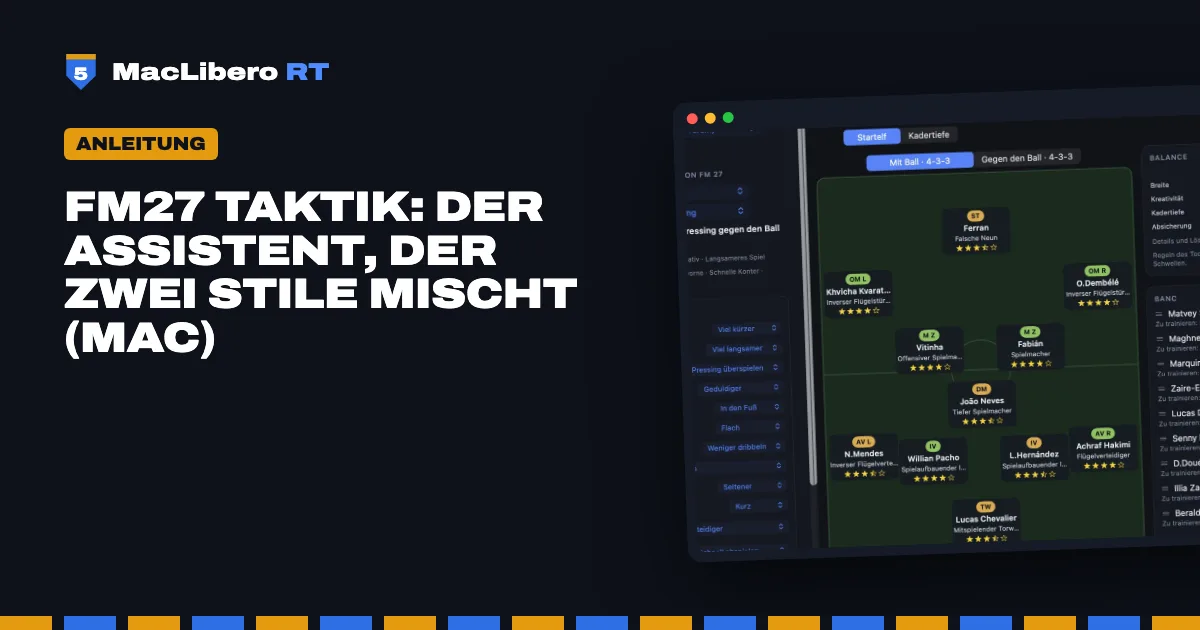
Eine Taktik in Football Manager 27 einzustellen heißt: rund dreißig Mannschaftsanweisungen, zwei Formationen (mit und gegen den Ball) und zwei Rollen pro Spieler unter einen Hut bringen. Oft merkt man erst beim dritten Gegentor, dass die linke Seite leer war. Der Taktikassistent von MacLibero RT, der nativen Mac-App, die deinen Einzelspieler-Spielstand von FM 27 liest, geht das Problem der Reihe nach an: ein Spielplan aus den echten Voreinstellungen des Spiels, eine Elf, die zu deinem Kader passt, und dann ein Balance-Check Position für Position, noch vor dem Anpfiff.
Kann man in FM27 zwei Spielstile mischen?
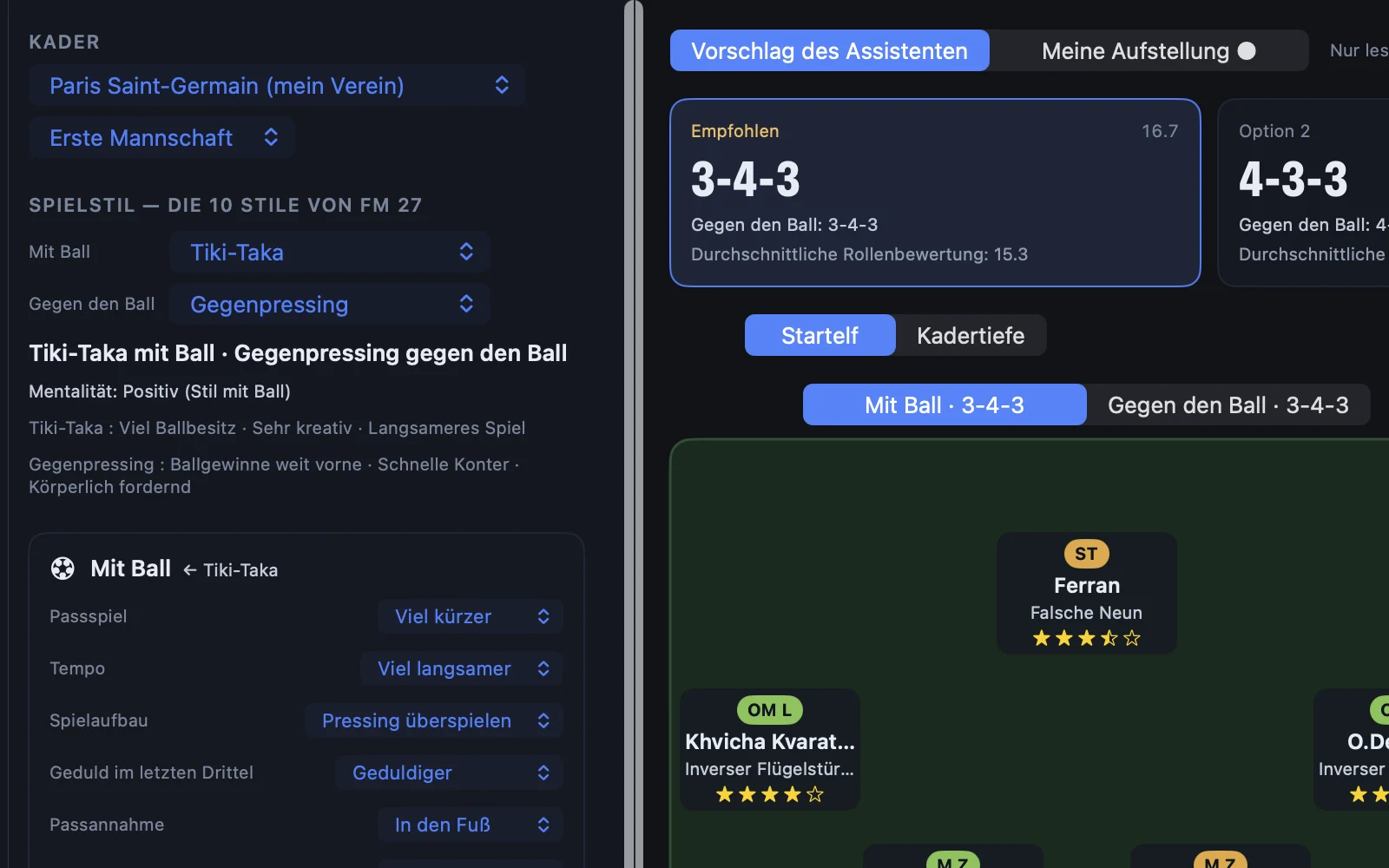
Was er macht. Unter „Spielstil — die 10 Stile von FM 27“ stehen zwei Menüs: „Mit Ball“ und „Gegen den Ball“. Nimm zum Beispiel „Tiki-Taka“ zum Angreifen und „Gegenpressing“ zum Verteidigen. Die angezeigten Anweisungen sind die Voreinstellungen jedes Stils, gelesen in den Daten von FM 27. Die Anweisungen mit Ball kommen aus dem ersten Stil, die gegen den Ball aus dem zweiten. Beim Umschalten folgt „Bei Ballgewinn“ dem Stil mit Ball und „Bei Ballverlust“ dem Stil gegen den Ball. Die Mentalität ist die des Stils mit Ball.
Warum das hilft. In FM 27 bekommt, wer Tiki-Taka nimmt, auch dessen Art zu verteidigen. Hier nimmst du von jedem Stil das Beste. Liegen die beiden Stile zu weit auseinander (offensive Mentalität mit Ball, sehr defensive ohne), warnt dich der Assistent, dass die Mannschaft in zwei Teile zerfallen könnte.
Beispiel. „Tiki-Taka mit Ball · Gegenpressing gegen den Ball“, nach dem Vorbild von Luis Enriques PSG: Passspiel „Viel kürzer“, Tempo „Viel langsamer“, Spielaufbau „Pressing überspielen“; gegen den Ball Pressinglinie „Hohes Pressing“, Abwehrlinie „Höher“, Pressingintensität „Viel öfter“; „Bei Ballverlust“: „Gegenpressing“; „Bei Ballgewinn“: „Formation halten“. Mentalität: Positiv. Jede Anweisung lässt sich weiter von Hand einstellen: Eine Abweichung vom Stil wird als „geändert“ markiert, und „Stile zurücksetzen“ stellt die Werte des Spiels wieder her.
Welche Elf schlägt der Assistent für deinen Kader vor?
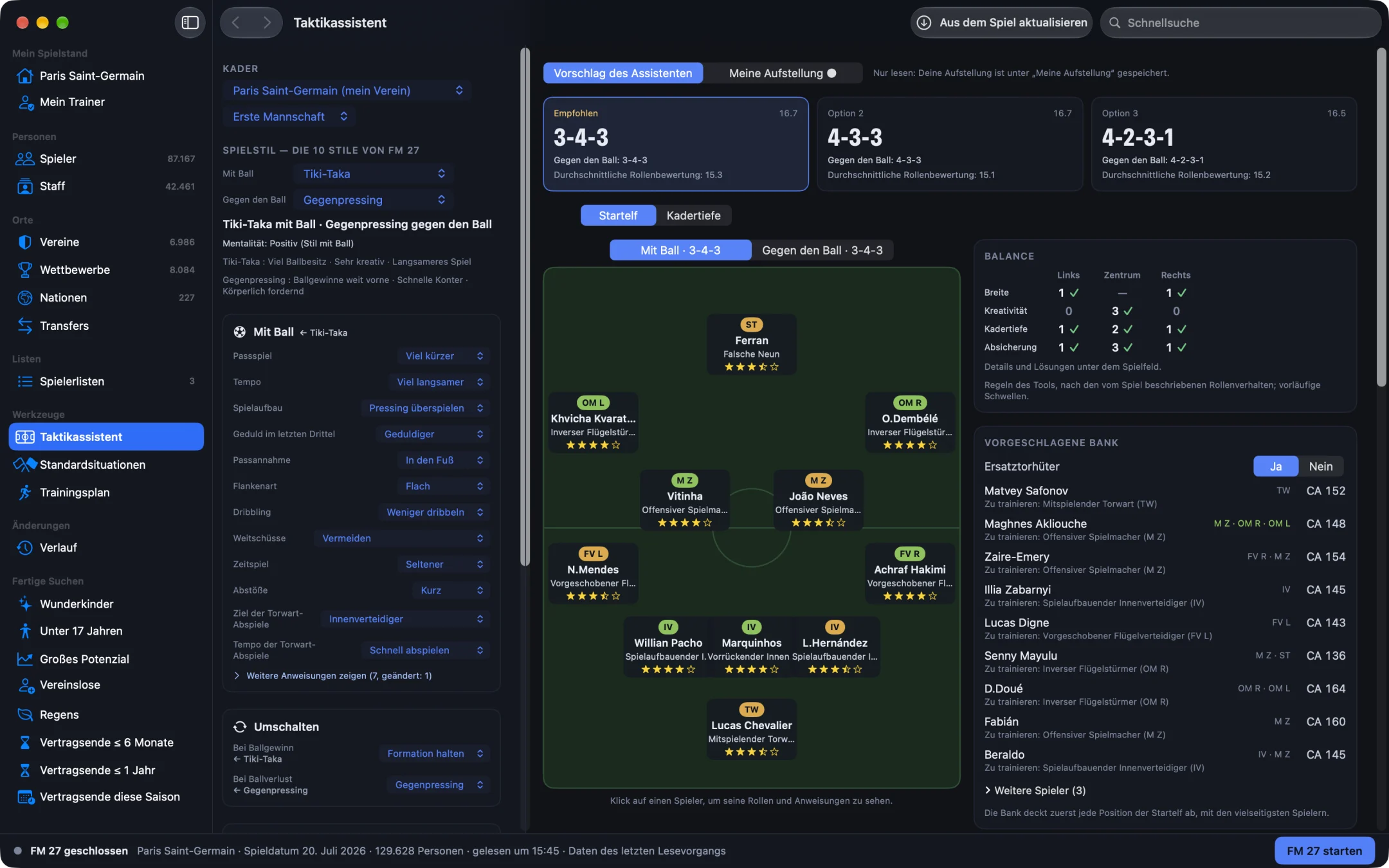
Was er macht. Der Assistent probiert die 6 Formationen von FM 27 (4-3-3 DM, breit, 4-2-3-1 DM, breit, 4-2-2-2 DM, breit, 4-4-2 Raute, eng, 3-4-3 DM, breit und 5-1-2-2 DM, FV) mit deinem Kader durch, Verletzte ausgenommen, und behält drei auf einem Podium: „Empfohlen“, „Option 2“ und „Option 3“, jeweils mit ihrer Form gegen den Ball und der Durchschnittsnote ihrer Rollen. Jeder Spieler bekommt eine Rolle mit Ball und eine gegen den Ball, bewertet nach seinen Attributen (die Schlüsselattribute der Rolle zählen dreifach, die bevorzugten doppelt) und seiner Vertrautheit mit der Position. Die Rollen, die FM 27 für deine beiden Stile empfiehlt, werden bevorzugt. Du kannst die Formation vorgeben oder „Den Assistenten wählen lassen“ und die „Priorität für die Startelf“ einstellen: „Profil“, „Aktuelle Form“ oder „Eingespieltheit“.
Warum das hilft. Du startest von einer soliden Basis statt von einem leeren Blatt. Und diese Basis ist schon ausgewogen: Bevor er sie zeigt, korrigiert der Assistent selbst die Rollen, die eine große Lücke reißen würden, etwa eine Seite, auf der niemand für Breite sorgt.
Beispiel. In unserem PSG-Spielstand mit Tiki-Taka · Gegenpressing empfiehlt der Assistent ein 3-4-3, mit einem 4-3-3 als „Option 2“ und einem 4-2-3-1 als „Option 3“. Neben dem Spielfeld stehen die Karte „Balance“ und die „Vorgeschlagene Bank“, mit „Ersatztorhüter“ („Ja“ oder „Nein“) und für jeden Ersatzspieler der Rolle, die er trainieren könnte.
Wie baust du in „Meine Aufstellung“ deine eigene Elf?
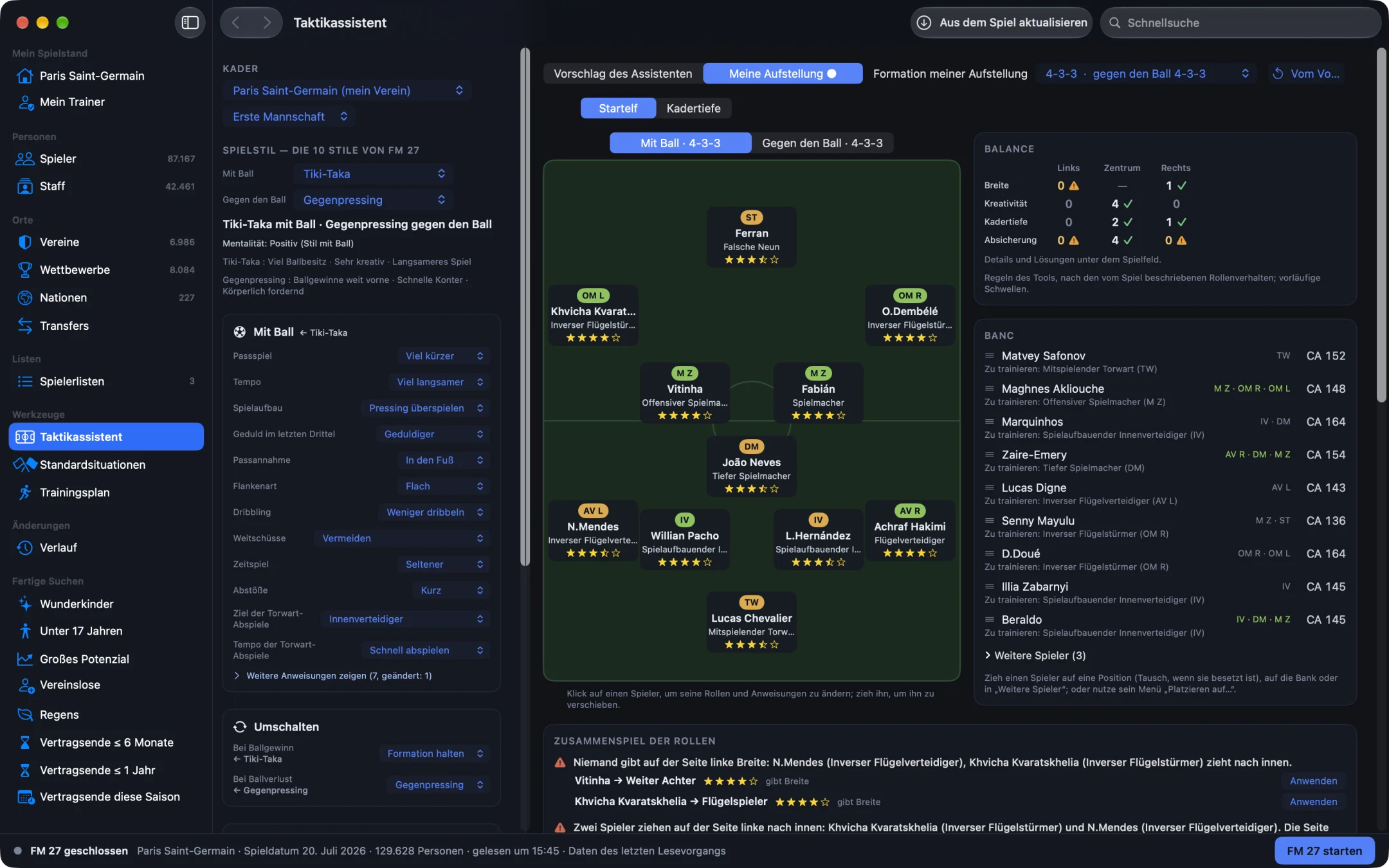
Was er macht. Der Assistent schlägt vor, du entscheidest. In „Meine Aufstellung“ ziehst du einen Spieler auf eine andere Position (ist sie besetzt, tauschen die beiden), auf die Bank oder aus dem Kader. Ein Rechtsklick auf einen Spieler öffnet seine Rollen und Befehle wie „Auf die Bank setzen“, „Aus dem Kader nehmen“ oder „Profil ansehen“. Jeder Spieler kann auf jede Position: Seine Positionsvertrautheit wird angezeigt, und der Assistent sagt dir, wenn er außerhalb seiner Position spielt. Die Menüs „Rolle mit Ball“ und „Rolle gegen den Ball“ listen nur die Rollen, die FM 27 auf dieser Position in dieser Formation erlaubt, wie im Spiel: Ein einzelner defensiver Mittelfeldspieler hat nicht dieselben Rollen wie zwei (das Spiel kennt 40 Rollen mit Ball und 38 gegen den Ball), jeweils mit Sternen, die den Spieler in dieser Rolle einschätzen. „Vom Vorschlag neu ausgehen“ stellt nach einer Bestätigung den Vorschlag des Assistenten wieder her. Eine gespeicherte Aufstellung in einer Formation, die das Spiel nicht anbietet, wechselt in die nächstliegende der 6, mit deinen 11 Spielern.
Warum das hilft. Du wählst nie eine Rolle, die das Spiel auf dieser Position ablehnen würde, und die Sterne vergleichen Rollen auf einen Blick.
Beispiel. Unsere „Meine Aufstellung“ für PSG wechselt ins 4-3-3: Ferran als „Falsche Neun“, Kvaratskhelia und Dembélé als „Inverser Flügelstürmer“, Vitinha als „Offensiver Spielmacher“, Fabián als „Spielmacher“, João Neves ganz unten im Mittelfeld als „Tiefer Spielmacher“, Nuno Mendes als „Inverser Flügelverteidiger“ und Hakimi als „Flügelverteidiger“.
Welche Spieleranweisungen bekommt jeder Spieler?
Was er macht. Das Fenster eines Spielers bündelt seine „Spieleranweisungen“ mit und gegen den Ball, mit den Optionen von FM 27. Darüber bietet der Abschnitt „Vorschläge nach seinen Attributen“ begründete Anweisungen an, jede mit eigenem „Anwenden“-Knopf: Ein sehr guter Dribbler bekommt „Häufiger dribbeln“ vorgeschlagen, ein Spieler mit Übersicht „Position verlassen“. Anweisungen, die die Rolle im Spiel festlegt, sind ausgegraut und tragen ein Schloss: „Schloss: in FM 27 von der Rolle vorgegeben.“
Warum das hilft. Die Vorschläge gehen von dem aus, was dein Spieler kann, und das Schloss verhindert, dass du eine Anweisung einstellst, die FM 27 dich nicht ändern lässt.
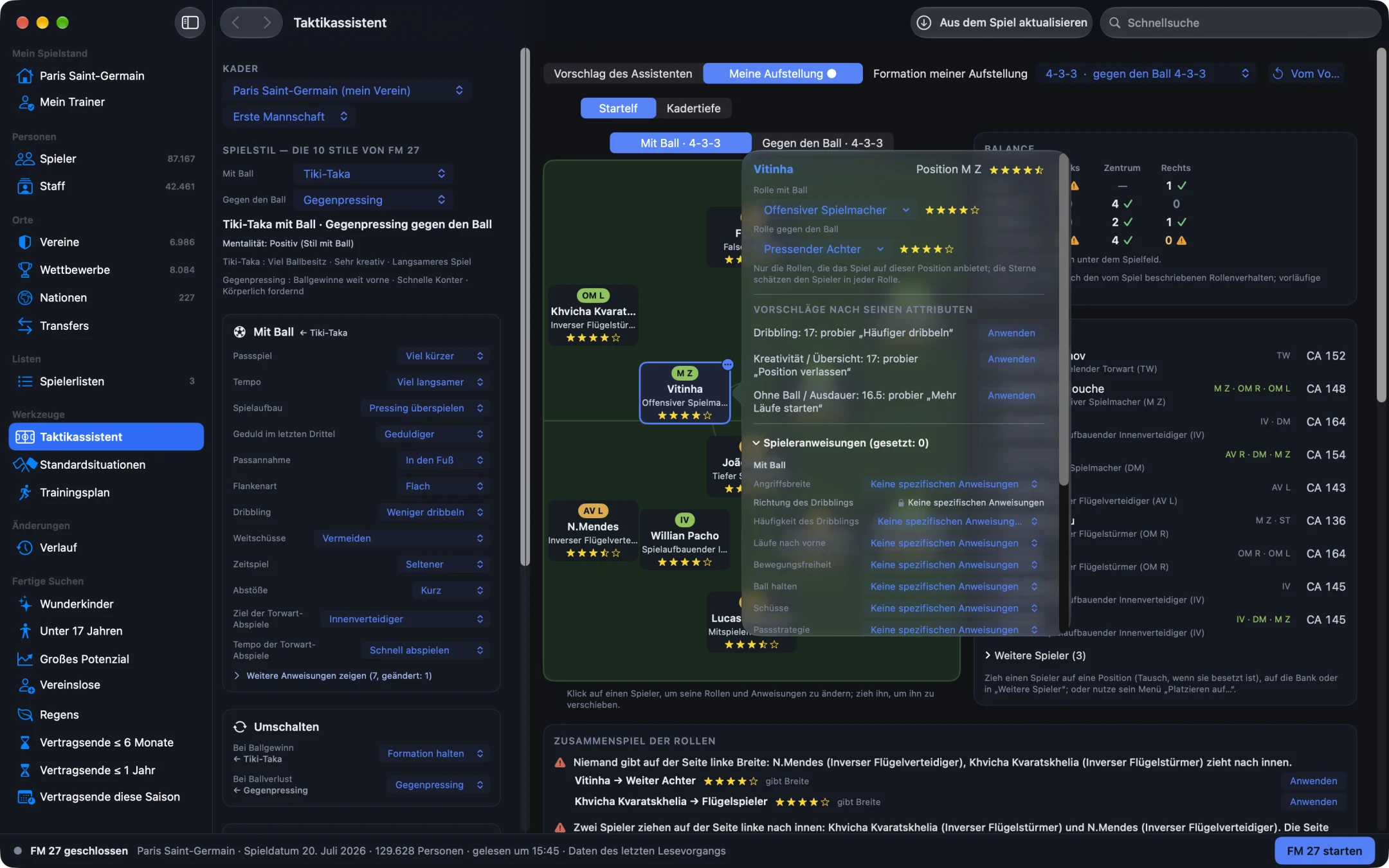
Beispiel. Vitinha auf der ZM-Position, mit Ball „Offensiver Spielmacher“ und gegen den Ball „Pressender Achter“: Der Assistent schlägt ihm „Häufiger dribbeln“, „Position verlassen“ und „Mehr Läufe starten“ vor. In seinen Spieleranweisungen trägt „Richtung des Dribblings“ das Schloss: Hier entscheidet im Spiel die Rolle.
Wie erkennst du eine leere Seite vor dem Spiel?
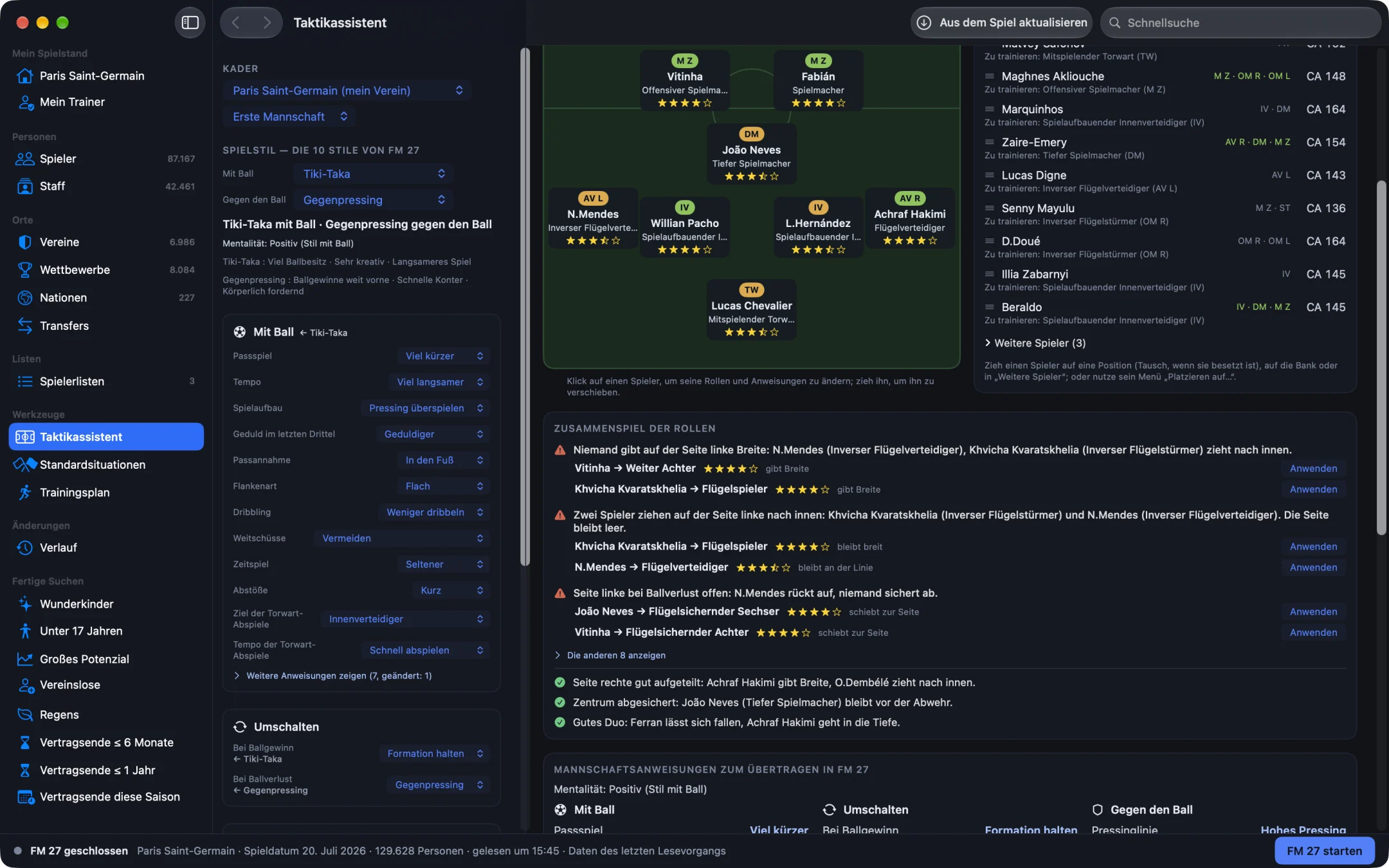
Was er macht. Die Karte „Balance“ kreuzt drei Korridore (links, Zentrum, rechts) mit vier Zeilen: „Breite“, „Kreativität“, Tiefe und „Absicherung“ bei Ballverlust. Unter dem Spielfeld verwandelt die Karte „Zusammenspiel der Rollen“ die Lücken in geschriebene Hinweise, jeweils mit ein oder zwei Lösungen aus deinem Kader, ihren Sternen und einem „Anwenden“-Knopf. Sie nennt auch, was passt.
Warum das hilft. Solche Ungleichgewichte stehen vor dem Anpfiff da, mit den Namen der betroffenen Spieler und der Lösung. Nach jedem „Anwenden“ läuft die Analyse neu.
Beispiel. In unserer Aufstellung ziehen Nuno Mendes als „Inverser Flügelverteidiger“ und Kvaratskhelia als „Inverser Flügelstürmer“ beide nach innen. „Zwei Spieler ziehen auf der Seite […] nach innen […] Die Seite bleibt leer.“: Der Assistent schlägt Kvaratskhelia als „Flügelspieler“ („bleibt breit“) oder Nuno Mendes als „Flügelverteidiger“ („bleibt an der Linie“). Und die linke Seite ist „bei Ballverlust offen“, denn „N.Mendes rückt auf, niemand sichert ab.“: João Neves als „Flügelsichernder Sechser“ oder Vitinha als „Flügelsichernder Achter“, der „schiebt zur Seite“. Rechts dagegen passt alles: Die Seite ist „gut aufgeteilt“, Achraf Hakimi gibt Breite, O.Dembélé zieht nach innen.
Was steht auf der Karte „Mannschaftsanweisungen zum Übertragen in FM 27“?
Was er macht. „Mannschaftsanweisungen zum Übertragen in FM 27“ nennt die Mentalität und die Anweisungen mit Ball, beim Umschalten und gegen den Ball, die vom Standard des Spiels abweichen, dazu Tipps für deinen Kader, jeder mit seinem „Anwenden“-Knopf: Mit schnellen Stürmern schlägt der Assistent zum Beispiel vor, „Bei Ballgewinn“ auf „Kontern“ zu stellen.
Warum das hilft. Du hast eine Übersicht über die Mannschaftsanweisungen, die sich ändern, in der Reihenfolge des Spielbildschirms: um deine Taktik nach dem Laden in FM 27 zu prüfen oder sie von Hand zu übertragen, wenn dir das lieber ist.
Wie stellt man jeden Spieler des Kaders ein, Ersatzspieler inklusive?
Was er macht. Seit Version 1.0.11 stellt die Karte „Kader Position für Position eingestellt“ deinen ganzen Kader ein, nicht nur die Elf. Für jede Position, die ein Spieler in deiner Formation abdeckt (Vertrautheit 15 oder mehr), gibt sie ihm die Rolle mit Ball und die Rolle gegen den Ball, die am besten zu ihm passen, dazu höchstens drei Anweisungen aus seinen Stärken, jede mit ihrer Begründung. Die Stammspieler stehen oben, „Ersatzspieler und weitere Positionen“ klappt darunter auf. Die Farben zeigen, woher jede Anweisung kommt: „vorgeschlagen“, „von dir eingestellt“ oder „von der Rolle vorgegeben“.
Warum das hilft. Wechselst du im Spiel, kommt der Ersatzspieler mit seiner eigenen Rolle und seinen eigenen Anweisungen auf den Platz, ohne dass du etwas neu einstellen musst. Die Vorschläge messen sich am Rest deines Kaders: Auch ein kleiner Verein bekommt Anweisungen, die die Stärken seiner Spieler nutzen.
Beispiel. Vitinha ist Stammspieler im DM, deckt aber auch die beiden zentralen Mittelfeldpositionen des 4-3-3 ab. Klicke in der Karte auf seinen Namen:
- Links listet „Abgedeckte Positionen“ seine drei Positionen: DM (Stammspieler), M Z (L) und M Z (R). Wähle M Z (L).
- Im Reiter „Mit Ball“ setzt ihn der Assistent als „Offensiver Spielmacher“ ein und schlägt „Häufiger dribbeln“ (Dribbling Sehr gut), „Position verlassen“ (Flair und Übersicht Sehr gut) und „Häufiger Distanzschüsse“ (Weitschüsse Gut) vor.
- Klicke auf „Behalten“, um einen Vorschlag zu übernehmen, oder auf „Entfernen“: Eine entfernte Anweisung wird diesem Spieler auf dieser Position nicht mehr vorgeschlagen.
- Wechsle zum Reiter „Ohne Ball“ für seine Defensivanweisungen und klicke dann auf „Nach M Z (R) kopieren“: Die rechte Seite bekommt dieselbe Einstellung.
Alles auf einmal übernehmen. Die Schaltfläche „Auf den ganzen Kader anwenden“ der Karte macht nach einer Bestätigung alle vorgeschlagenen Rollen und Anweisungen (Startelf und Ersatzspieler, auf allen ihren Positionen) zu deinen Einstellungen; was du selbst eingestellt oder entfernt hast, bleibt, wie es ist. Die Vorschläge richten sich auch nach deinen Mannschaftsanweisungen, mit und ohne Ball: keine langen Einzelpässe, wenn die Mannschaft kurz spielt, kein reduziertes Pressing bei hoher Pressingintensität, weniger Flügelrollen, wenn dein Spiel durch die Mitte läuft. Eine von Hand gesetzte Anweisung, die der Mannschaft widerspricht, wird markiert. Spieleranweisungen gehen weiterhin von den Stärken des Spielers aus, aber die, die zu deiner Taktik passen, stehen vorne, und das Fenster sagt es: „passt zu ‚Pressingintensität: Öfter‘“.
Kann man die Taktik nach FM 27 exportieren?
Was er macht. Seit Version 1.0.10 schreibt der Knopf „Nach FM 27 exportieren…“ die angezeigte Aufstellung in eine Taktikdatei, die FM 27 lädt. Die Datei enthält die Formation mit und gegen den Ball, die Mentalität, die Mannschaftsanweisungen, die Rollen und die Spieleranweisungen. Seit 1.0.11 fügt das Kästchen „Einstellung jedes Spielers einschließen“ die Einstellung des ganzen Kaders hinzu: Rückt ein Spieler auf eine Position, wendet FM 27 seine Rolle und seine Anweisungen mit und gegen den Ball an. Die Spieler wählt die Datei nicht aus: FM 27 speichert die Auswahl nicht in der Taktikdatei, deine Elf stellst du also im Spiel auf. Der Export ändert auch nicht die laufende Taktik deines Spielstands: Du lädst die Datei, wann du willst. Der Export braucht eine Lizenz.
Warum das hilft. Kein Abschreiben von rund dreißig Einstellungen und Dutzenden Rollen und Anweisungen mehr: Die Taktik kommt so in FM 27 an, wie du sie gebaut hast, Ersatzspieler inklusive.
Beispiel. Für unser PSG im 4-3-3:
- Klicke in „Meine Aufstellung“ auf „Nach FM 27 exportieren…“.
- Gib einen „Name der Taktik“ ein, prüfe die Formation, lass „Einstellung jedes Spielers einschließen“ angehakt und klicke auf „Exportieren“. Die App bestätigt: „Taktik exportiert“.
- Danach in FM 27: Taktik › ▾-Menü neben dem Taktiknamen › Laden… und in der Liste auswählen.
- Stelle deine Spieler in FM 27 auf die Positionen deiner Aufstellung.
In den Anweisungen eines Spielers zeigt FM 27 dann „Zuweisen an“ auf „Spieler“: Diese Einstellung folgt ihm auf dieser Position, egal wo er beim Anpfiff stand.
Wie spielt der Assistent mit dem Rest der App zusammen?
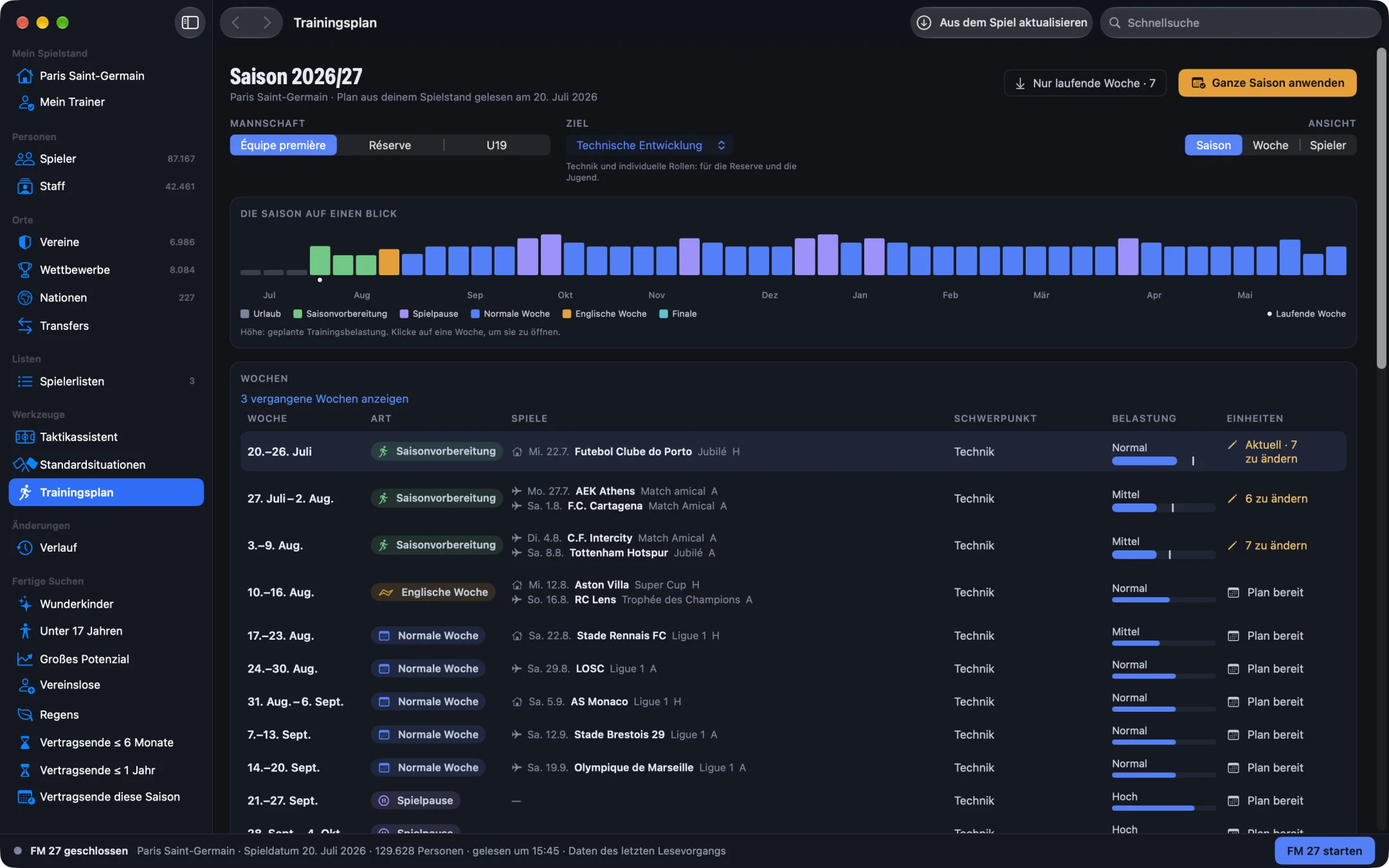
Das Training folgt deinen beiden Stilen. Der „Trainingsplan“ teilt die Entscheidungen des Taktikassistenten. Der Saisonplaner wählt die Einheiten mit und gegen den Ball nach deinen beiden Stilen, deinem Pressing und der Höhe deines Blocks. Der Reiter „Standardsituationen“ geht von derselben Elf aus. Um Spieler für Spieler weiterzugehen, sieh dir an, wie du das Einzeltraining in FM27 einstellst.
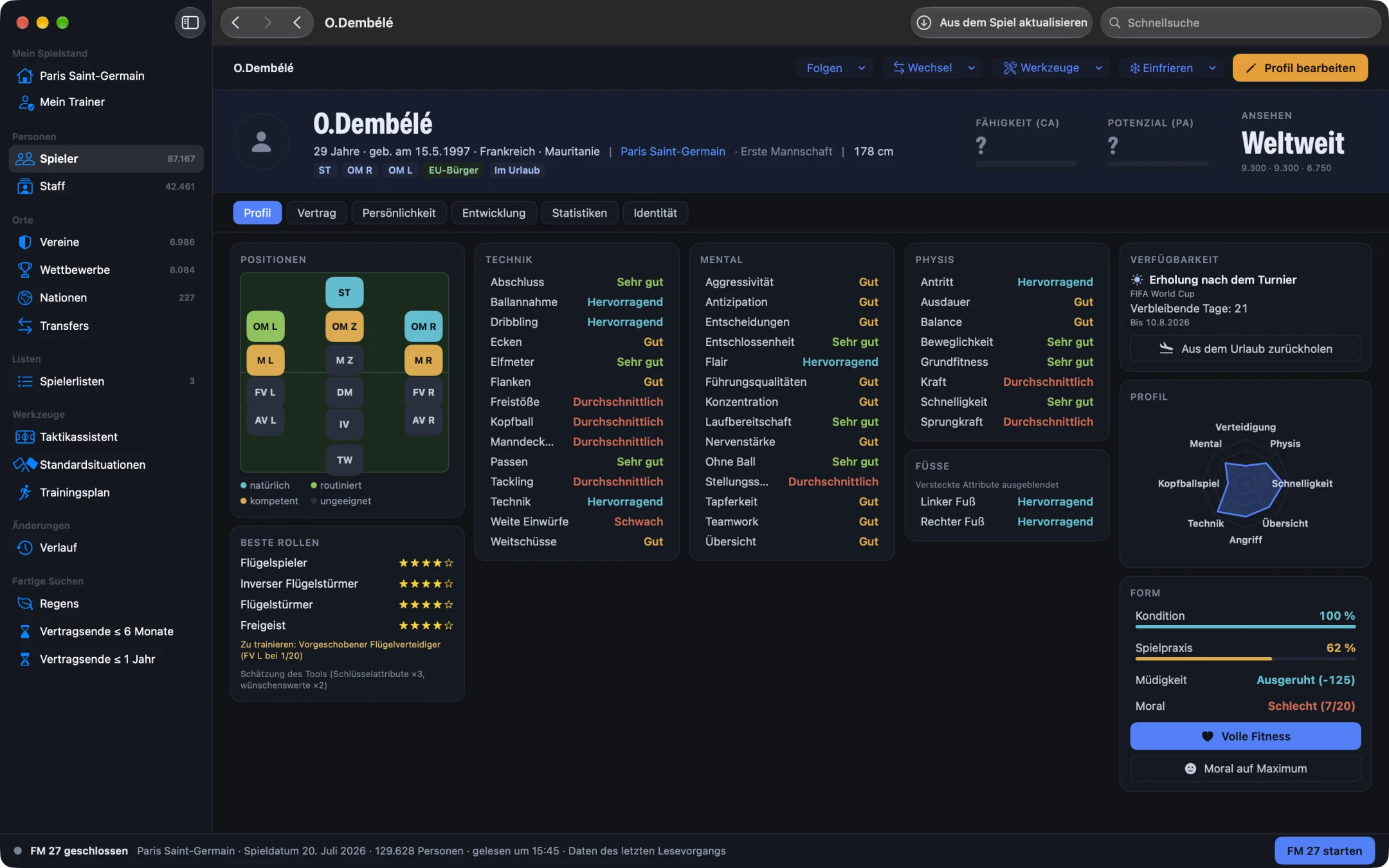
„Wie ein Manager“ spielen. Mit „Wie ein Manager“ unter „Was du von Spielern siehst“ nutzt der Assistent den CA nicht mehr: Er stellt die Elf nach den sichtbaren Attributen auf. Die drei Stufen erklärt der Artikel zu den Anzeigeeinstellungen für Spieler.
Wie stellst du Luis Enriques PSG Schritt für Schritt ein?
- Öffne MacLibero RT, klicke auf „FM 27 starten“, lade deinen Spielstand und klicke dann auf „Aus dem Spiel aktualisieren“ (⌘R).
- Klicke in der Seitenleiste auf „Taktikassistent“. Unter „Kader“ steht dein Verein ganz oben: „Paris Saint-Germain (mein Verein)“.
- Wähle in der Zeile „Mit Ball“ „Tiki-Taka“ und in der Zeile „Gegen den Ball“ „Gegenpressing“. Die Überschrift wird zu „Tiki-Taka mit Ball · Gegenpressing gegen den Ball“, die Mentalität zu „Positiv“.
- Sieh dir die Formation „Empfohlen“ an und klicke dann auf einen Spieler: Deine Änderungen legen „Meine Aufstellung“ an, der Vorschlag bleibt verfügbar.
- Wähle unter „Formation meiner Aufstellung“ das 4-3-3. Klicke auf João Neves, ganz unten im Mittelfeld (DM), und nimm unter „Rolle mit Ball“ „Tiefer Spielmacher“: Den Regista gibt es in FM 27 nicht mehr, diese Rolle lenkt das Spiel vor der Abwehr. Stell Vitinha als „Offensiver Spielmacher“ auf und sieh dir seine „Vorschläge nach seinen Attributen“ an.
- Scrolle zu „Kader Position für Position eingestellt“, klappe „Ersatzspieler und weitere Positionen“ auf und klicke auf einen Ersatzspieler, um seine Anweisungen zu behalten oder zu entfernen.
- Scrolle zu „Zusammenspiel der Rollen“. Nuno Mendes und Kvaratskhelia ziehen beide nach innen: Klicke neben der Lösung, die dir zusagt, auf „Anwenden“, etwa Kvaratskhelia als „Flügelspieler“ für die Breite oder einen Mittelfeldspieler, der die Seite bei Ballverlust absichert, wie João Neves als „Flügelsichernder Sechser“. Die Analyse läuft sofort neu.
- Klicke auf „Nach FM 27 exportieren…“ und dann auf „Exportieren“. In FM 27: Taktik › ▾-Menü neben dem Taktiknamen › Laden…, wähle deine Taktik in der Liste und stelle deine Elf auf: Jeder Spieler kommt mit seiner Einstellung an.
Wo liegen die Grenzen des Taktikassistenten?
Klar gesagt: Der Assistent ändert nicht die laufende Taktik deines Spielstands. Der Export schreibt eine Taktikdatei, die du selbst in FM 27 lädst, und die Spielerauswahl bleibt im Spiel zu treffen. Der Assistent schlägt höchstens drei Anweisungen pro Position vor. Sterne und Hinweise sind Schätzungen des Tools, gebaut aus den Rollenbeschreibungen des Spiels: Das letzte Wort hat die Spiel-Engine. Die Rollen mit und gegen den Ball sind dagegen genau die von FM 27 (den Regista gibt es dort nicht mehr, daher der „Tiefer Spielmacher“ für João Neves). Für die Standards derselben Elf sieh dir an, wie du die besten Standardschützen in FM27 festlegst.
Nur für Einzelspieler-Spielstände von FM 27. Der Taktikassistent liest deinen Spielstand: Er ändert weder das Spiel noch deine Speicherdatei. Der Export schreibt eine eigene Taktikdatei, die du in FM 27 lädst.
Was du brauchst
MacLibero RT läuft auf Macs mit Apple Silicon oder Intel, ab macOS 15, mit der Steam- oder Epic-Games-Version von FM 27. Ohne Lizenz wählst du deine Stile und siehst die vorgeschlagene Elf auf dem Platz. Balance, Zusammenspiel der Rollen, die Karten zum Übertragen, der Position für Position eingestellte Kader, der Reiter „Kadertiefe“ und „Nach FM 27 exportieren…“ brauchen eine Lizenz: 6,99 € einmalig für FM27, auf bis zu 3 Macs (siehe Preise und den Vergleich der FM27-Editoren für Mac).
Fragen
Kann man die Taktik des Assistenten in FM 27 importieren?
Ja, seit Version 1.0.10. „Nach FM 27 exportieren…“ schreibt deine Aufstellung in eine Taktikdatei: Formation mit und gegen den Ball, Mentalität, Mannschaftsanweisungen, Rollen und Spieleranweisungen, dazu mit „Einstellung jedes Spielers einschließen“ Rolle und Anweisungen jedes Kaderspielers für jede Position, die er abdeckt. Danach in FM 27: Taktik › ▾-Menü neben dem Taktiknamen › Laden… und in der Liste auswählen. Die Spielerauswahl triffst du weiterhin in FM: Die Taktikdatei enthält sie nicht. Der Export braucht eine Lizenz: 6,99 € einmalig für FM27, auf bis zu 3 Macs.
Bekommen auch die Ersatzspieler ihre Anweisungen?
Ja, seit Version 1.0.11. Die Karte „Kader Position für Position eingestellt“ stellt jeden Spieler deines Kaders ein, Startelf und Ersatzspieler, für jede Position, die er in deiner Formation abdeckt (Vertrautheit 15 oder mehr): eine Rolle mit Ball, eine Rolle gegen den Ball und höchstens drei vorgeschlagene Anweisungen. Nach dem Export der Taktik wendet FM 27 diese Einstellung an, sobald der Spieler auf diese Position rückt.
Kann man zwei Spielstile von FM 27 mischen?
Ja. Wähle einen „Stil mit Ball“ und einen „Stil gegen den Ball“ aus den 10 Stilen des Spiels, zum Beispiel Tiki-Taka und Gegenpressing. Die Anweisungen stammen aus den Voreinstellungen, die in den Daten von FM 27 gelesen werden; Mentalität und „Bei Ballgewinn“ folgen dem Stil mit Ball, „Bei Ballverlust“ dem Stil gegen den Ball.
Gibt es den Regista in FM 27 noch?
Nein, er wird nicht mehr angeboten. Für einen tiefen Lenker vor der Abwehr nimm den „Tiefer Spielmacher“, eine Rolle im defensiven Mittelfeld (DM), wie João Neves in unserem PSG-Beispiel.
Woher kommen die vorgeschlagenen Rollen?
Es sind die Rollen von FM 27: 40 mit Ball und 38 gegen den Ball, und nur die Rollen, die das Spiel auf der Position erlaubt, werden aufgelistet. Die Sterne sind eine Schätzung des Tools aus den Attributen des Spielers und seiner Positionsvertrautheit.
Ist der Taktikassistent kostenlos?
Teilweise. Ohne Lizenz wählst du deine Stile und siehst die vorgeschlagene Elf auf dem Platz. Balance, Zusammenspiel der Rollen, die Karten zum Übertragen, der Position für Position eingestellte Kader, der Reiter Kadertiefe und der Export nach FM 27 brauchen eine Lizenz: 6,99 € einmalig für FM27, auf bis zu 3 Macs.