Guide · 31. Oktober 2026
FM27 Spielerkarriere und alle Transfers deines Spielstands
Um in FM27 die Karriere eines Spielers zu sehen, öffnest du sein Profil in MacLibero RT: Die Karte „Karriere (Liga)“ listet seine Saisons, Vereine, Spiele und Tore, mit den Transfers. Der Bereich „Transfers“ zeigt alle Transfers deines Spielstands, mit Filtern und den größten Käufern. Beides ist kostenlos.
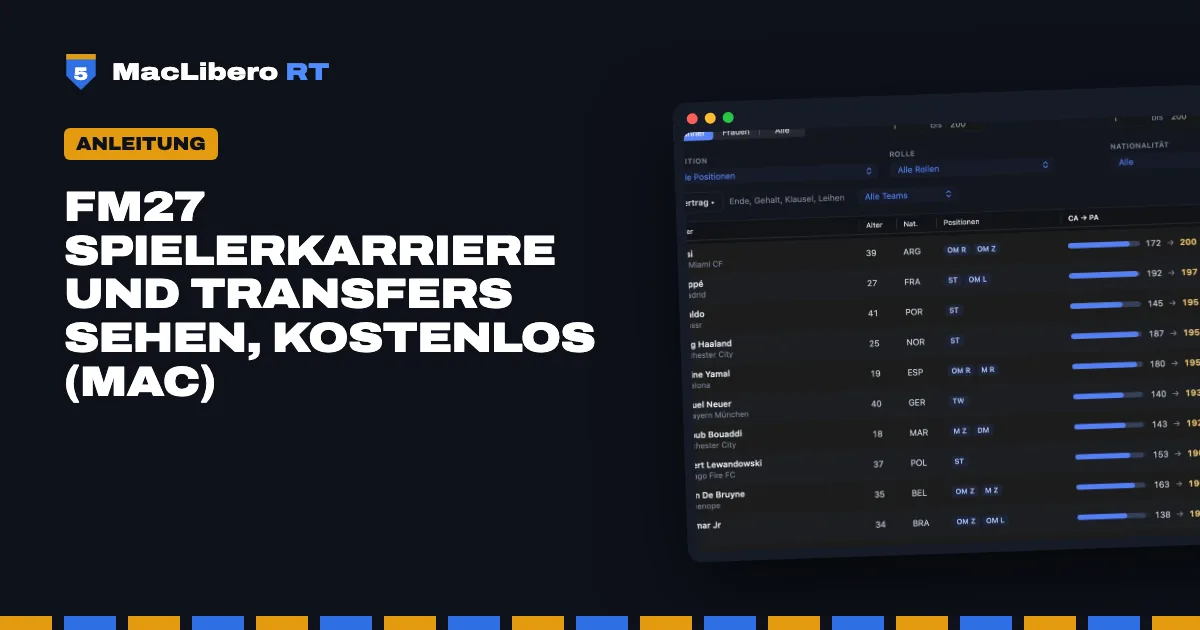
Bevor du in Football Manager 27 einen Spieler holst, willst du wissen, woher er kommt, wie viel er gespielt hat und was er gekostet hat. Und während der Transferperiode: Wer kauft was? MacLibero RT, die Mac-App, die deinen Spielstand liest, bündelt all das, ohne dass du dich durch zehn Bildschirme des Spiels klicken musst.
Wie siehst du die Karriere eines Spielers in FM27?
- Klicke in MacLibero RT auf „FM 27 starten“, lade deinen Spielstand und klicke dann auf „Aus dem Spiel aktualisieren“ (⌘R).
- Öffne das Spielerprofil (aus der Suche, einem Verein oder einer Liste).
- Scrolle bis zur Karte „Karriere (Liga)“.
Das erste Lesen dauert ein paar Sekunden: „Spieldatenbank wird gelesen… (beim ersten Mal dauert es einige Sekunden)“. Danach erscheint alles sofort.
Was zeigt die Karriere-Karte?
- Oben die Summe: Spiele, Tore und Zahl der Vereine.
- Eine Zeile pro Saison, von der neuesten zur ältesten: Saison, Verein, Spiele und Tore.
- Leihen und Zeiten in Jugendteams sind markiert: „(Leihe)“, „(Jugend)“.
- Unter dem verlassenen Verein steht der Transfer: „Ablöse:“ mit dem Betrag in Euro, oder „ablösefrei“.
- Ein Klick auf einen Verein öffnet sein Profil.
Es sind Ligaspiele und -tore, wie im Verlaufsbildschirm des Spiels. Geprüft an einem Spieler aus dem Test-Spielstand: 19 Spiele, 1 Tor, 3 Vereine, genau wie in FM 27.
Warum sind manche Karrieren leer?
FM 27 hält die Karriere-Historie nicht im Speicher: Es liest sie aus den Dateien seiner Datenbank. MacLibero RT liest dieselben Dateien, außerhalb des Spiels. Ein vom Spiel erzeugter Spieler hat in dieser Datenbank keine Historie: Die Karte weist darauf hin. Und die in deinem Spielstand gespielten Saisons werden noch nicht gelesen: Die Karte erinnert unter der Tabelle daran.
Wie siehst du alle Transfers deines FM27-Spielstands?
- Klicke in der Seitenleiste auf „Transfers“.
- Wähle „Männer“ oder „Frauen“, dann den Zeitraum: „Diese Saison“, „Letzte 12 Monate“ oder „Alle“.
- Grenze mit den Kästchen „Mein Verein“, „Mit Ablöse“ (nur Transfers mit Ablöse) und „Anstehend“ ein.
Die Tabelle listet Datum, Spieler, abgebenden Verein („Von“), aufnehmenden Verein („Nach“), Betrag („Vereinslos“ bei einem ablösefreien Wechsel), Monatsgehalt und Ende des unterschriebenen Vertrags. Jede Spalte ist sortierbar, und die Namen öffnen die Profile. Oben stehen die Zahl der Transfers und ihre Gesamtsumme.
„Anstehend“ zeigt Zugänge mit Datum nach dem aktuellen Spieltag: bereits geplante Wechsel wie Vorverträge oder Leihenden.
Welche Vereine geben am meisten aus?
Rechts ordnen zwei Karten die Vereine für den gewählten Zeitraum und die Filter: „Größte Käufer“ und „Größte Verkäufer“. Praktisch, um auf einen Blick zu sehen, wer die Transferperiode dominiert hat.
Das Fenster zeigt den letzten Transfer jedes Spielers (nur einen pro Spieler); Leihen sind nicht enthalten. Beträge aus den Pfund des Spiels umgerechnet.
Ist das kostenlos?
Ja. Karriere und Transfers gehören zum kostenlosen Scouting von MacLibero RT, wie die versteckten Attribute und die Suche nach Wonderkids. Nur das Schreiben ins Spiel braucht eine Lizenz (einmalig 6,99 € für FM27, auf bis zu 3 Macs: zum Preis, Vergleich).
Und danach, im Spielstand handeln?
Du hast einen Spieler entdeckt, dessen Vertrag bald ausläuft? Mit einer Lizenz kannst du einen FM27 Vertrag bearbeiten: Gehalt, Vertragsende, Klauseln und Prämien. Und willst du ein gerade verpflichtetes Talent groß machen, lies FM27 Wonderkid erstellen.
Fragen
Wie sieht man die Karriere eines Spielers in FM27?
Mit MacLibero RT auf dem Mac: Öffne das Spielerprofil; die Karte „Karriere (Liga)“ listet seine Saisons, Vereine, Ligaspiele und Tore, mit den Ablösesummen.
Brauche ich eine Lizenz für Karrieren und Transfers?
Nein. Beide Bildschirme gehören zum kostenlosen Scouting: Nur das Schreiben ins Spiel braucht eine Lizenz.
Erscheinen die Saisons, die ich in meinem Spielstand gespielt habe?
Noch nicht: Die Karte zeigt die Historie aus der Datenbank des Spiels. In deinem Spielstand gespielte Saisons werden noch nicht gelesen.
Enthält das Fenster Transfers auch Leihen?
Nein. Es zeigt den letzten Transfer jedes Spielers, nur einen pro Spieler, ohne Leihen. Die Beträge sind aus den Pfund des Spiels umgerechnet.
Wie sehe ich, welcher Verein am meisten ausgegeben hat?
Im Bereich „Transfers“ ordnet die rechte Spalte die Vereine unter „Größte Käufer“ und „Größte Verkäufer“ für den gewählten Zeitraum.