Guide · 31 octobre 2026
Voir la carrière d'un joueur et les transferts de ta partie dans FM27
Pour voir la carrière d'un joueur dans FM27, ouvre sa fiche dans MacLibero RT : la carte « Carrière (championnat) » liste ses saisons, ses clubs, ses matchs et ses buts, avec les transferts. La rubrique « Transferts » montre, elle, les transferts de toute ta partie, avec filtres et plus gros acheteurs. Les deux sont gratuits.
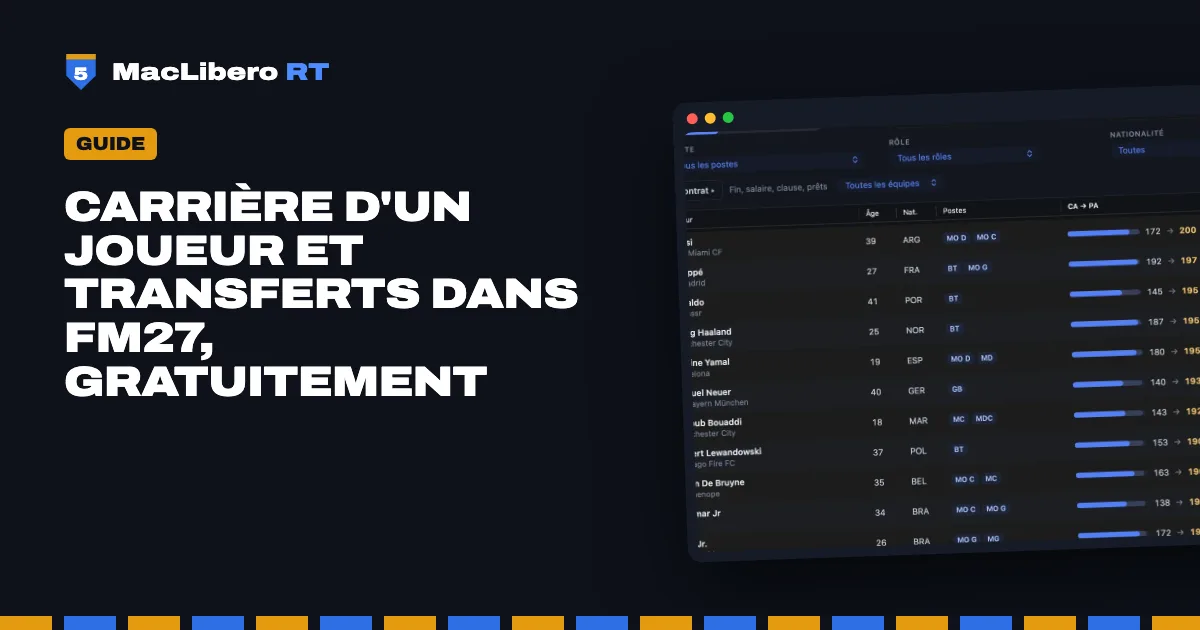
Avant de recruter dans Football Manager 27, on veut savoir d'où vient un joueur, combien il a joué et combien il a coûté. Et pendant le mercato, qui achète quoi. MacLibero RT, l'app Mac qui lit ta partie, rassemble tout cela sans passer par dix écrans du jeu.
Comment voir la carrière d'un joueur dans FM27 ?
- Dans MacLibero RT, clique sur « Lancer FM 27 », charge ta partie, puis « Actualiser depuis le jeu » (⌘R).
- Ouvre la fiche du joueur (depuis la recherche, un club ou une liste).
- Descends jusqu'à la carte « Carrière (championnat) ».
La première lecture prend quelques secondes : « Lecture de la base du jeu… (la première fois prend quelques secondes) ». Ensuite, l'affichage est immédiat.
Que montre la carte Carrière ?
- En tête, le total : matchs, buts et nombre de clubs.
- Une ligne par saison, de la plus récente à la plus ancienne : saison, club, matchs (M) et buts (B).
- Les prêts et les passages en équipe de jeunes sont signalés : « (prêt) », « (jeunes) ».
- Sous le club quitté, le transfert : « départ : » suivi du montant en euros, ou « départ libre ».
- Un clic sur un club ouvre sa fiche.
Ce sont les matchs et buts de championnat, comme l'écran Historique du jeu. Vérifié sur un joueur de la partie de test : 19 matchs, 1 but, 3 clubs, exactement comme dans FM 27.
Pourquoi certaines carrières sont-elles vides ?
FM 27 ne garde pas l'historique de carrière en mémoire : il le lit dans les fichiers de sa base. MacLibero RT lit ces mêmes fichiers, hors du jeu. Un joueur créé par le jeu n'a pas d'historique dans cette base : la carte l'indique. Et les saisons jouées dans ta partie ne sont pas encore lues : la carte le rappelle sous le tableau.
Comment voir tous les transferts de ta partie FM27 ?
- Dans la barre latérale, clique sur « Transferts ».
- Choisis « Hommes » ou « Femmes », puis la période : « Cette saison », « 12 derniers mois » ou « Tout ».
- Affine avec les cases « Mon club », « Payants » (transferts payants seulement) et « À venir ».
Le tableau liste la date, le joueur, le club de départ (« De »), le club d'arrivée (« Vers »), le montant (« Libre » pour un transfert gratuit), le salaire par mois et la fin du contrat signé. Chaque colonne se trie, et les noms ouvrent les fiches. En haut, le nombre de transferts et leur montant total.
« À venir » montre les arrivées datées après le jour de ta partie : mouvements déjà programmés, comme les pré-contrats ou les fins de prêt.
Quels clubs dépensent le plus ?
À droite, deux cartes classent les clubs sur la période et les filtres choisis : « Plus gros acheteurs » et « Plus gros vendeurs ». Pratique pour repérer d'un coup d'œil qui a dominé le mercato.
La fenêtre montre le dernier transfert de chaque joueur (un seul par joueur) ; les prêts ne sont pas inclus. Montants convertis depuis les livres du jeu.
Est-ce gratuit ?
Oui. La carrière et les transferts font partie du scouting gratuit de MacLibero RT, comme les attributs cachés et la recherche de pépites. Seule l'écriture dans le jeu demande une licence (6,99 € une fois pour FM27, sur 3 Macs au plus : voir les prix, comparatif).
Et après, agir sur la partie ?
Tu as repéré un joueur dont le contrat finit bientôt ? Avec une licence, tu peux modifier un contrat dans FM27 : salaire, fin, clauses et primes. Et si tu veux faire grandir un jeune que tu viens de recruter, lis créer une pépite dans FM27.
Questions fréquentes
Comment voir la carrière d'un joueur dans FM27 ?
Avec MacLibero RT sur Mac : ouvre la fiche du joueur, la carte « Carrière (championnat) » liste ses saisons, clubs, matchs et buts de championnat, avec les montants de transfert.
Faut-il une licence pour voir la carrière et les transferts ?
Non. Ces deux écrans font partie du scouting gratuit : seule l'écriture dans le jeu demande une licence.
Les saisons jouées dans ma partie apparaissent-elles ?
Pas encore : la carte montre l'historique de la base du jeu. Les saisons jouées dans ta partie ne sont pas encore lues.
La fenêtre Transferts inclut-elle les prêts ?
Non. Elle montre le dernier transfert de chaque joueur, un seul par joueur, sans les prêts. Les montants sont convertis depuis les livres du jeu.
Comment voir quel club a le plus dépensé ?
Dans la rubrique « Transferts », la colonne de droite classe les « Plus gros acheteurs » et les « Plus gros vendeurs » sur la période choisie.