Guida · 31 ottobre 2026
Carriera di un giocatore e trasferimenti della tua partita in FM27
Per vedere la carriera di un giocatore in FM27, apri la sua scheda in MacLibero RT: il riquadro «Carriera (campionato)» elenca stagioni, club, presenze e gol, con i trasferimenti. La sezione «Trasferimenti» mostra invece i trasferimenti di tutta la tua partita, con filtri e maggiori acquirenti. Entrambi sono gratis.
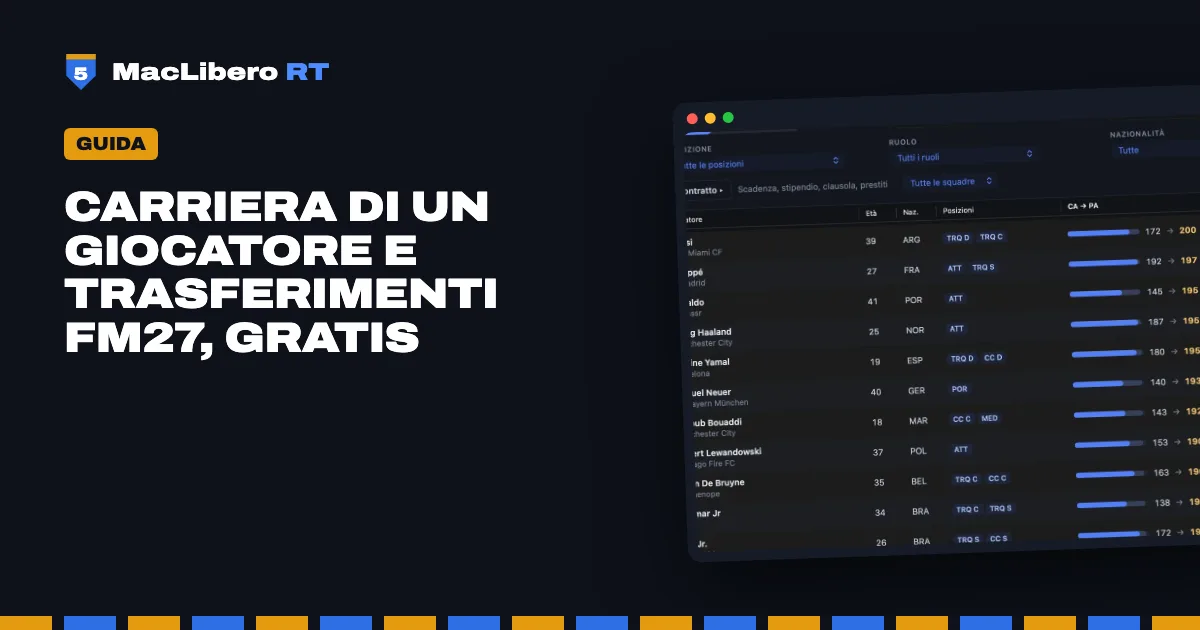
Prima di comprare in Football Manager 27, vuoi sapere da dove viene un giocatore, quanto ha giocato e quanto è costato. E durante il mercato, chi compra cosa. MacLibero RT, l'app per Mac che legge la tua partita, mette tutto insieme senza passare da dieci schermate del gioco.
Come vedere la carriera di un giocatore in FM27?
- In MacLibero RT, clicca su «Avvia FM 27», carica la tua partita, poi «Aggiorna dal gioco» (⌘R).
- Apri la scheda del giocatore (dalla ricerca, da un club o da un elenco).
- Scorri fino al riquadro «Carriera (campionato)».
La prima lettura richiede qualche secondo: «Lettura del database del gioco… (la prima volta richiede qualche secondo)». Dopo, la visualizzazione è immediata.
Cosa mostra il riquadro Carriera?
- In alto, il totale: presenze, gol e numero di club.
- Una riga per stagione, dalla più recente alla più vecchia: stagione, club, presenze e gol.
- I prestiti e i periodi nelle giovanili sono segnalati: «(prestito)», «(giovanili)».
- Sotto il club lasciato, il trasferimento: «cessione:» seguito dall'importo in euro, oppure «a parametro zero».
- Un clic su un club apre la sua scheda.
Sono le presenze e i gol in campionato, come nella schermata Storico del gioco. Verificato su un giocatore della partita di prova: 19 presenze, 1 gol, 3 club, esattamente come in FM 27.
Perché alcune carriere sono vuote?
FM 27 non tiene lo storico della carriera in memoria: lo legge dai file del suo database. MacLibero RT legge questi stessi file, fuori dal gioco. Un giocatore generato dal gioco non ha storico in questo database: il riquadro lo indica. E le stagioni giocate nella tua partita non vengono ancora lette: il riquadro lo ricorda sotto la tabella.
Come vedere tutti i trasferimenti della tua partita FM27?
- Nella barra laterale, clicca su «Trasferimenti».
- Scegli «Uomini» o «Donne», poi il periodo: «Questa stagione», «Ultimi 12 mesi» o «Tutto».
- Affina con le caselle «Il mio club», «A pagamento» (solo trasferimenti a pagamento) e «In arrivo».
La tabella elenca la data, il giocatore, il club di partenza («Da»), il club di arrivo («A»), l'importo («Svincolato» per un trasferimento gratuito), lo stipendio al mese e la scadenza del contratto firmato. Ogni colonna si può ordinare, e i nomi aprono le schede. In alto, il numero di trasferimenti e il loro importo totale.
«In arrivo» mostra gli arrivi con data successiva al giorno della tua partita: movimenti già programmati, come i pre-contratti o i rientri dai prestiti.
Quali club spendono di più?
A destra, due riquadri classificano i club nel periodo e con i filtri scelti: «Maggiori acquirenti» e «Maggiori venditori». Comodo per vedere a colpo d'occhio chi ha dominato il mercato.
La finestra mostra l'ultimo trasferimento di ogni giocatore (uno solo per giocatore); i prestiti non sono inclusi. Importi convertiti dalle sterline del gioco.
È gratis?
Sì. Carriera e trasferimenti fanno parte dello scouting gratis di MacLibero RT, come gli attributi nascosti e la ricerca dei wonderkid. Solo la scrittura nel gioco richiede una licenza (6,99 € una volta sola per FM27, su un massimo di 3 Mac: vedi i prezzi, confronto).
E poi, come intervenire sulla partita?
Hai trovato un giocatore in scadenza di contratto? Con una licenza puoi modificare un contratto in FM27: stipendio, scadenza, clausole e bonus. E se vuoi far crescere un giovane appena acquistato, leggi creare un wonderkid in FM27.
Domande
Come si vede la carriera di un giocatore in FM27?
Con MacLibero RT su Mac: apri la scheda del giocatore; il riquadro «Carriera (campionato)» elenca stagioni, club, presenze e gol in campionato, con gli importi dei trasferimenti.
Serve una licenza per vedere carriera e trasferimenti?
No. Queste due schermate fanno parte dello scouting gratis: solo la scrittura nel gioco richiede una licenza.
Compaiono le stagioni giocate nella mia partita?
Non ancora: il riquadro mostra lo storico del database del gioco. Le stagioni giocate nella tua partita non vengono ancora lette.
La finestra Trasferimenti include i prestiti?
No. Mostra l'ultimo trasferimento di ogni giocatore, uno solo per giocatore, senza i prestiti. Gli importi sono convertiti dalle sterline del gioco.
Come vedo quale club ha speso di più?
Nella sezione «Trasferimenti», la colonna di destra classifica i «Maggiori acquirenti» e i «Maggiori venditori» nel periodo scelto.