Guida · 9 novembre 2026
Giocare a FM27 senza vedere CA e PA, come un vero allenatore
Per giocare a FM27 senza vedere CA e PA, apri le Impostazioni di MacLibero RT, scheda «Generale», e scegli «Come un allenatore» sotto «Cosa vedi dei giocatori». CA, PA e attributi nascosti spariscono dall'app, e gli ordinamenti e i filtri che li rivelerebbero sono disattivati. Nella tua partita non cambia nulla.

Un editor mostra tutto: abilità attuale (CA), potenziale (PA), attributi nascosti. Comodo per modificare una partita, molto meno quando vuoi giocare a Football Manager 27 in modo realistico e scoprire i giocatori come farebbe il tuo staff. Dalla versione 1.0.9, MacLibero RT, l'app nativa per Mac che legge la tua partita FM 27 in singolo, ti fa scegliere cosa vedi dei giocatori, su tre livelli.
Come nascondere CA e PA in FM27 con MacLibero RT?
- Apri MacLibero RT, poi il menu MacLibero RT ▸ Impostazioni… (⌘,).
- Resta nella scheda «Generale».
- Sotto «Cosa vedi dei giocatori», scegli «Come un allenatore». Ogni livello mostra la sua spiegazione sotto il nome: confronti senza cliccare.
- Se vuoi andare oltre, scegli «Come in FM» e spunta «Attributi a parole».
- Chiudi le Impostazioni: la scheda del giocatore, le liste e il confronto seguono la tua scelta.
Per cambiare con un gesto, senza aprire le Impostazioni: «Scorciatoia: ⇧⌘H passa da «Tutto» a «Come un allenatore» e viceversa.» Utile per dare un'occhiata a un giocatore e poi tornare nella nebbia.
Che differenza c'è tra «Tutto», «Come un allenatore» e «Come in FM»?
I tre livelli vanno dal più aperto al più realistico. Le frasi tra virgolette sono quelle dell'app.
- «Tutto»: «CA, PA e attributi nascosti: tutto è visibile, come in un editor.» È l'impostazione predefinita.
- «Come un allenatore»: «CA, PA e attributi nascosti sono nascosti. Ordinamenti e filtri che li rivelerebbero sono disattivati.» Vedi gli attributi soliti, ma non più il potenziale, la continuità o la predisposizione agli infortuni. Non puoi nemmeno ordinare una lista per PA per smascherare il miglior talento.
- «Come in FM»: «In più: sulla scheda e nel confronto, gli attributi che i tuoi osservatori conoscono poco appaiono come intervallo (6–8) o «?», in base alla tua partita.» MacLibero RT chiede al gioco cosa sa il tuo staff di ogni giocatore, come la schermata del profilo di FM 27.
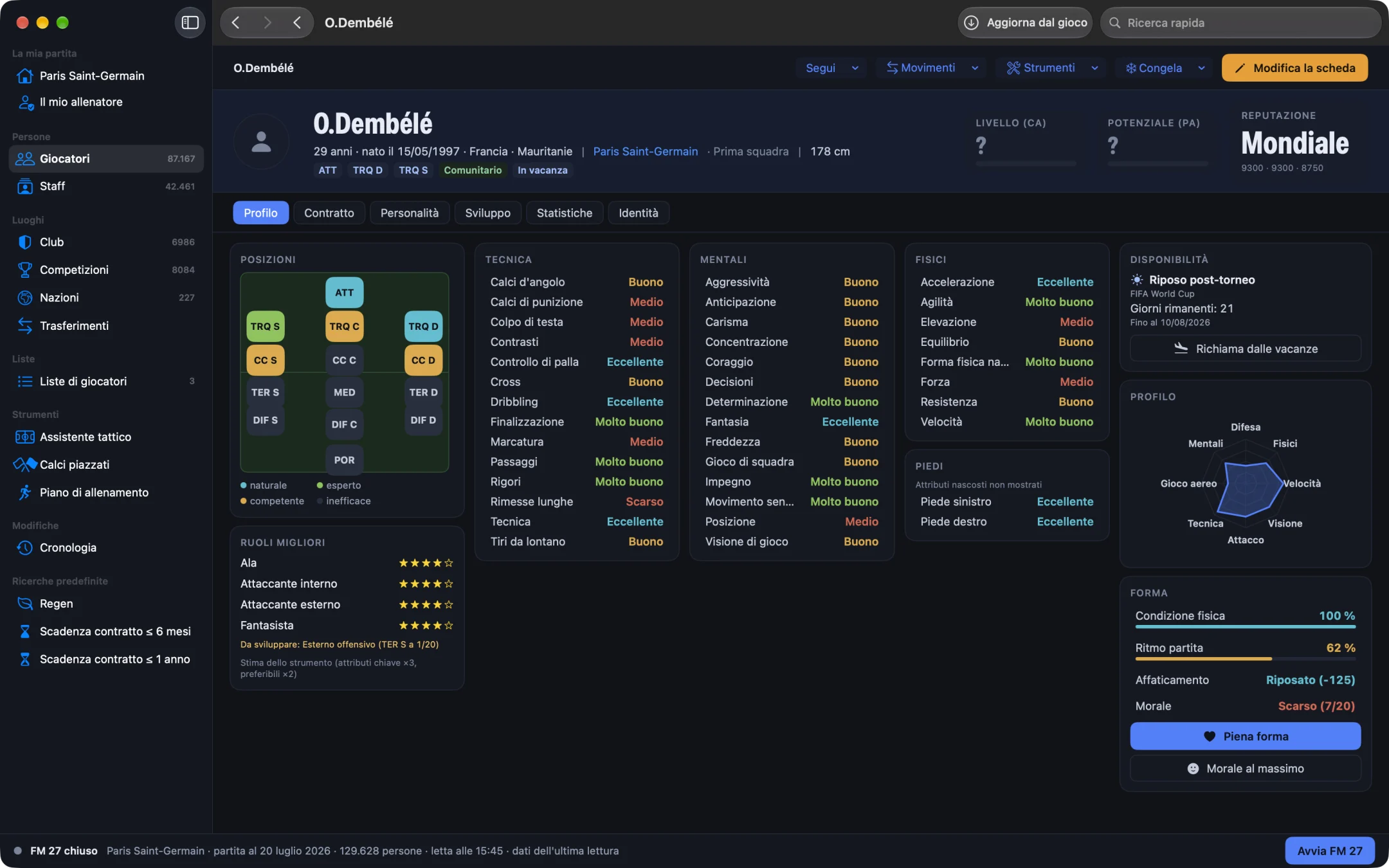
Con «Come in FM», i giocatori del tuo club restano conosciuti con esattezza, come nel gioco. E se hai disattivato il mascheramento degli attributi nella tua partita, tutto appare con valori esatti: il livello segue quello che FM 27 ti mostrerebbe.
Cosa fa «Attributi a parole»?
Sostituisce i numeri su 20 con parole, come un rapporto dello staff, e mostra i ruoli in stelle. Nasconde anche CA e PA; scegliere «Tutto» lo disattiva. Ogni parola copre un intervallo preciso, indicato nel suo suggerimento:
- Scarso: da 1 a 5 su 20;
- Medio: da 6 a 10;
- Buono: da 11 a 14;
- Molto buono: da 15 a 17;
- Eccellente: da 18 a 20.
Ordinamenti e filtri usano sempre i valori reali, senza mostrarli: un filtro «almeno Buono» tiene i giocatori da 11 su 20 in su. Con «Come in FM», un intervallo diventa per esempio «Da Medio a Buono», e un attributo che i tuoi osservatori non conoscono appare «Sconosciuto». Solo «Modifica la scheda» mostra i numeri, segnalati da «Valori reali»: per cambiare un valore devi vederlo. Le parole tornano appena esci dalla modifica.
Perché «Come in FM» è disattivato sul mio Mac?
Questo livello chiede al gioco cosa sanno i tuoi osservatori, quindi non è disponibile su un Mac Intel, né quando FM 27 gira con Rosetta. Il suggerimento lo dice: «Non disponibile quando FM 27 gira in Intel o con Rosetta: questa azione passa dal gioco. Su un Mac con Apple Silicon, riavvia FM 27 in modo nativo.» «Tutto», «Come un allenatore» e «Attributi a parole» funzionano su ogni Mac, Intel compreso.
È il contrario di vedere gli attributi mascherati?
Sì, sono due obiettivi opposti:
- Vuoi meno informazioni per giocare in modo realistico: è questa impostazione, nell'app, senza toccare il salvataggio.
- Vuoi più informazioni in FM 27 stesso, senza intervalli: leggi come vedere gli attributi mascherati in FM27 senza osservare.
Se cambi idea a metà stagione, torna su «Tutto»: continuità, partite importanti e gli altri attributi nascosti di FM27 tornano sulla scheda. Per scegliere tra due obiettivi alla cieca, usa il confronto tra giocatori: segue il livello scelto.
Serve una licenza?
No. «Cosa vedi dei giocatori» e «Attributi a parole» sono impostazioni di visualizzazione gratuite: non scrivono nulla nel gioco. La licenza serve per le modifiche e gli strumenti avanzati (vedi i prezzi e il confronto degli editor FM27 per Mac).
Solo partite in singolo. L'impostazione è salvata sul tuo Mac e resta attiva da una sessione all'altra.
Domande
Come giocare a FM27 senza vedere CA e PA?
In MacLibero RT apri Impostazioni ▸ Generale e scegli «Come un allenatore» sotto «Cosa vedi dei giocatori». CA, PA e attributi nascosti sono nascosti, e gli ordinamenti e i filtri che li rivelerebbero sono disattivati. La scorciatoia ⇧⌘H passa da «Tutto» a «Come un allenatore» e viceversa.
Che differenza c'è tra «Come un allenatore» e «Come in FM»?
«Come un allenatore» nasconde CA, PA e attributi nascosti. «Come in FM» aggiunge ciò che sanno i tuoi osservatori: sulla scheda e nel confronto, gli attributi che conoscono poco appaiono come intervallo (6–8) o «?», in base alla tua partita.
Perché «Come in FM» è disattivato?
Questo livello interroga il gioco. Non è disponibile quando FM 27 gira in Intel o con Rosetta, quindi su un Mac Intel. Su un Mac con Apple Silicon, riavvia FM 27 in modo nativo. «Tutto» e «Come un allenatore» funzionano su ogni Mac.
Modifica il mio salvataggio?
No. Sono impostazioni di visualizzazione di MacLibero RT: nella tua partita non cambia nulla. Per cambiare il mascheramento degli attributi in FM 27 stesso c'è l'opzione «Attributi nascosti visibili» in «Il mio allenatore».
Serve una licenza?
No. «Cosa vedi dei giocatori» e «Attributi a parole» sono gratuiti, da MacLibero RT 1.0.9.