ガイド · 2026年11月5日
FM27 コーチの割り当て:最適な割り当てでトレーニングの星を増やす
FM27 のコーチの割り当てを最適化するには、MacLibero RT で自分のクラブを開き、「スタッフ」タブへ進みます。「コーチングスタッフ」カードが Football Manager 27 と同じ計算式で各トレーニングカテゴリーの星を出し、コーチの「最適な割り当て」を探します。「最適な割り当てを適用」でワンクリックでゲームに書き込め、すべて「履歴」から元に戻せます。
FM 27 の「トレーニング › コーチの割り当て」画面では、コーチをカテゴリーごとに1人ずつチェックしていきます。チェックするたびに星は動きますが、合計で最も星が多くなる組み合わせは教えてくれません。試行錯誤するしかなく、スタッフを補強するたびにやり直しです。シングルプレイヤーの FM 27 セーブデータを読み書きする Mac ネイティブアプリ MacLibero RT なら、スタッフ全員分の計算を一度に行います。
FM27 でコーチの割り当てを最適化するには?
- MacLibero RT を開いて「FM 27を起動」をクリックし、セーブデータを読み込んでから「ゲームから更新」(⌘R)をクリックします。
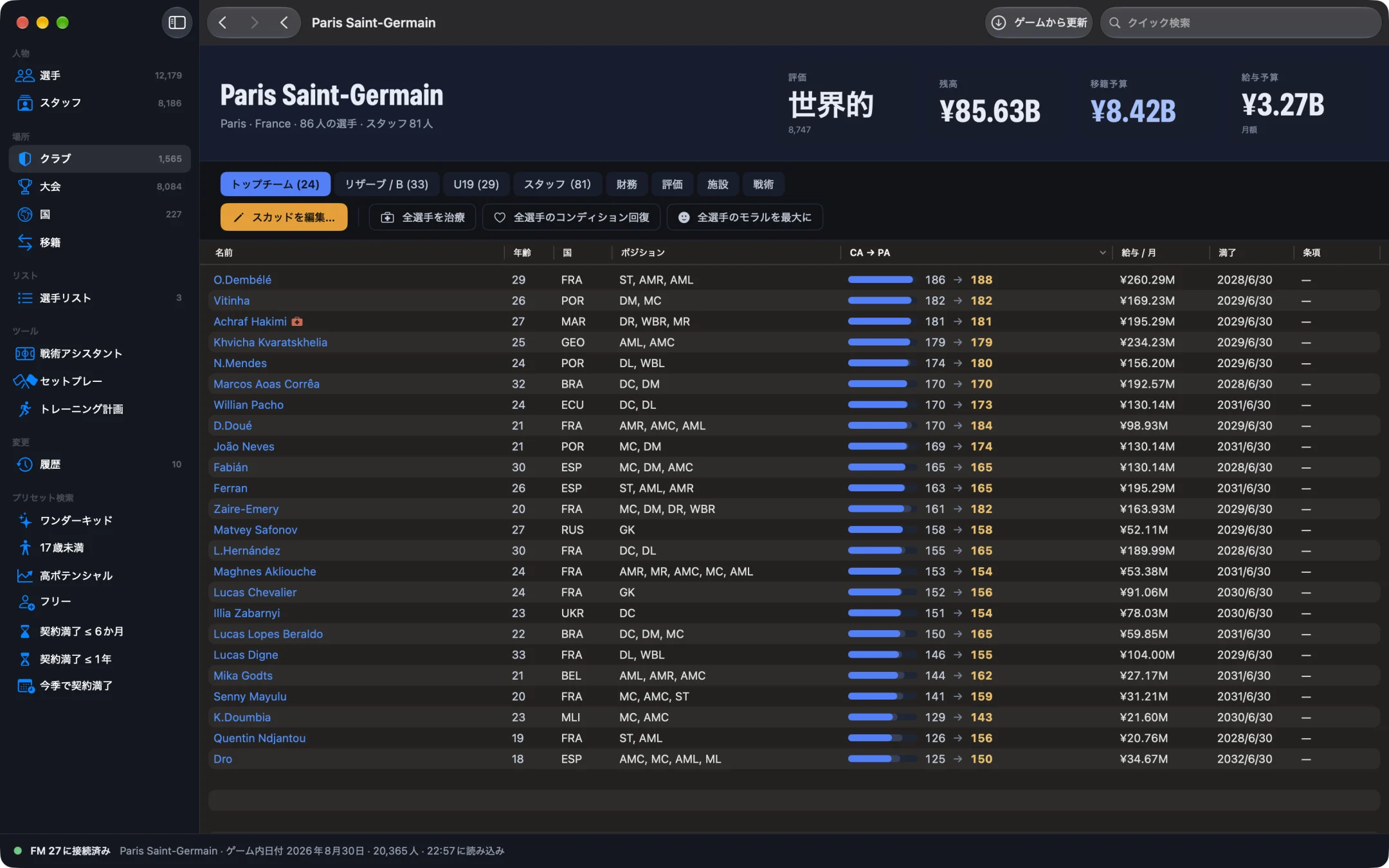
- サイドバーの「自分のセーブ」で、自分のクラブ(「自分のクラブ」)をクリックします。
- 「スタッフ」タブを開きます。
- 「コーチングスタッフ」カードを確認します。「カテゴリー」ごとに「現在」の星、「主担当コーチ」、「最適な割り当て」の星が並び、変わるコーチの名前も表示されます。
- FM 27 で「コーチの割り当て」画面を閉じます。
- 「最適な割り当てを適用(+1 つ星)」をクリックします。数字は星の合計の増加分です。
- 「コーチを再割り当てしますか?」で「ゲームに適用」を選んで確定します。
スタッフがすでにうまく配置されていれば、カードに「このスタッフでは、すでに最適な割り当てです。」と表示されます。カードは、自分が指揮するクラブのトップチームに表示されます。
FM 27 はトレーニングの星をどう計算している?
カードの9つのカテゴリーはゲームと同じです。「フィジカル」「ゴールキーパー」「守備(戦術)」「守備(技術)」「ポゼッション(戦術)」「ポゼッション(技術)」「攻撃(戦術)」「攻撃(技術)」「セットプレー」。それぞれに、MacLibero RT は FM 27 と同じルールを当てはめます。
- コーチの能力は、そのカテゴリーに関係する指導能力(たとえば守備(戦術)なら守備と戦術)に、メンタル面(モチベーション、権威、決断力)を加えたものです。
- 担当を広げすぎたコーチは効果が下がります。担当カテゴリーが多いほど、1つあたりの貢献は小さくなります。
- カテゴリーで最も優れたコーチだけが星を決めます。星は半星から5つ星まで。劣るコーチを足しても星は増えません。
この計算は PSG のセーブデータのコピーで確かめました。15か所中14か所で、ゲーム画面とまったく同じ星でした。残る1か所が半星ずれたのは、FM がその週のトレーニング日程も加味しているためで、カードはそこまで再現していません。
コーチを外すと星が増えるのはなぜ?
ここが FM の画面からは見えない点です。あちこちにチェックされたコーチは、担当カテゴリーすべてに時間を分けています。そのうち1つで一番でなければ、そこでの時間は無駄になります。そのカテゴリーから外せば、ほかのカテゴリーで強くなります。
テストでの実例:最適な割り当ては、同僚のほうがすでに優れていた守備(技術)から1人のコーチを外しました。その結果、彼は守備(戦術)とセットプレーで力を伸ばし、チーム全体で星が1つ増えました。逆に、唯一の優れたコーチをカテゴリーから外すと星は下がります。MacLibero RT は、9つのカテゴリーすべてでこの兼ね合いを同時に計算します。
「最適な割り当てを適用」でゲームの何が変わる?
このボタンは、FM 27 の「コーチの割り当て」画面と同じチェックを付け外しするだけです。
- 動かすのは、すでにそのチームに割り当てられているコーチだけです。監督自身の割り当ては変わりません。
- ゲームのルールを守ります。フィジカルコーチはフィジカル、GKコーチはゴールキーパーのカテゴリーのままです。
- 変更したチェックはすべて、コーチ名とカテゴリーとともに履歴に残ります。
テストでは、FM の画面を開き直すと新しいチェックと星が表示されました。そのプレイ中にすでにこの画面を開いていた場合、FM は前の表示を保つことがあります。割り当て自体は変わっており、セーブして再ロードすると画面にも反映されます。トレーニングをアシスタントに任せている場合は、アシスタントが割り当てをやり直すことがあります。
新しい割り当てを取り消すには?
履歴を開いて「まとめて取り消す」をクリックすると、割り当てがすべて元に戻ります。テストでは、元の状態がそのまま読み戻せました。詳しくは FM27 で編集を取り消す方法をどうぞ。
シングルプレイヤーのセーブデータ専用です。大切なセーブデータは、編集前にコピーを取っておきましょう。
必要なもの
星と最適な割り当ては、MacLibero RT のスカウト機能と同じく無料で見られます。ゲームへの適用にはライセンスが必要です。FM27 用に €6.99 の1回払いで、Mac 3台まで(料金と Mac 用 FM27 エディターの比較を参照)。コーチを配置し終えたら、選手の FM27 個別トレーニングを設定したり、クラブの施設を強化したりしましょう。
よくある質問
FM27でトレーニングの星を増やすには?
MacLibero RT で自分のクラブを開き、「スタッフ」タブへ。「コーチングスタッフ」カードがゲームと同じ方法で各カテゴリーの星を計算し、コーチの「最適な割り当て」を提案します。星が増えるなら、「最適な割り当てを適用」ボタンで FM 27 に書き込めます。
MacLibero RT の星はゲームと同じですか?
FM 27 の計算式を使っています。PSG のセーブデータのコピーで試したところ、15か所中14か所でゲームの「コーチの割り当て」画面とまったく同じ星でした。残る1か所は、その週のトレーニング日程の重みのため、半星ずれました。
コーチをカテゴリーから外すと星が増えるのはなぜ?
FM 27 では、複数のカテゴリーを担当するコーチはそれぞれで効果が下がり、カテゴリーの星は最も優れたコーチだけで決まります。同僚のほうが優れているカテゴリーから外せば、ほかのカテゴリーで力を発揮します。
新しい割り当ては取り消せますか?
はい。変更はすべて履歴に残り、「まとめて取り消す」で割り当てがすべて元に戻ります。テストでは、元の状態がそのまま読み戻せました。
無料ですか?
星と最適な割り当ては無料で見られます。ゲームへの適用には MacLibero RT のライセンスが必要です。FM27 用に €6.99 の1回払いで、Mac 3台まで。