가이드 · 2026년 11월 9일
FM27 전술: 두 가지 플레이 스타일을 섞는 전술 어시스턴트
Mac에서 앞뒤가 맞는 FM27 전술을 짜려면 MacLibero RT 1.0.11의 “전술 어시스턴트”를 여세요. FM 27의 10가지 스타일 중에서 공격 시 스타일과 수비 시 스타일을 하나씩 고르고, 스쿼드에 맞는 선발을 어시스턴트가 제안하게 한 뒤 “내 라인업”에서 다듬고, 스쿼드의 모든 선수를 포지션별로 설정하게 한 다음, 마지막으로 전부 게임이 불러올 수 있는 전술 파일로 FM 27에 내보내면 돼요. 그 과정에서 아무도 지키지 않는 측면을 짚어 주고, 내 스쿼드에서 찾은 해결책도 알려 줘요.
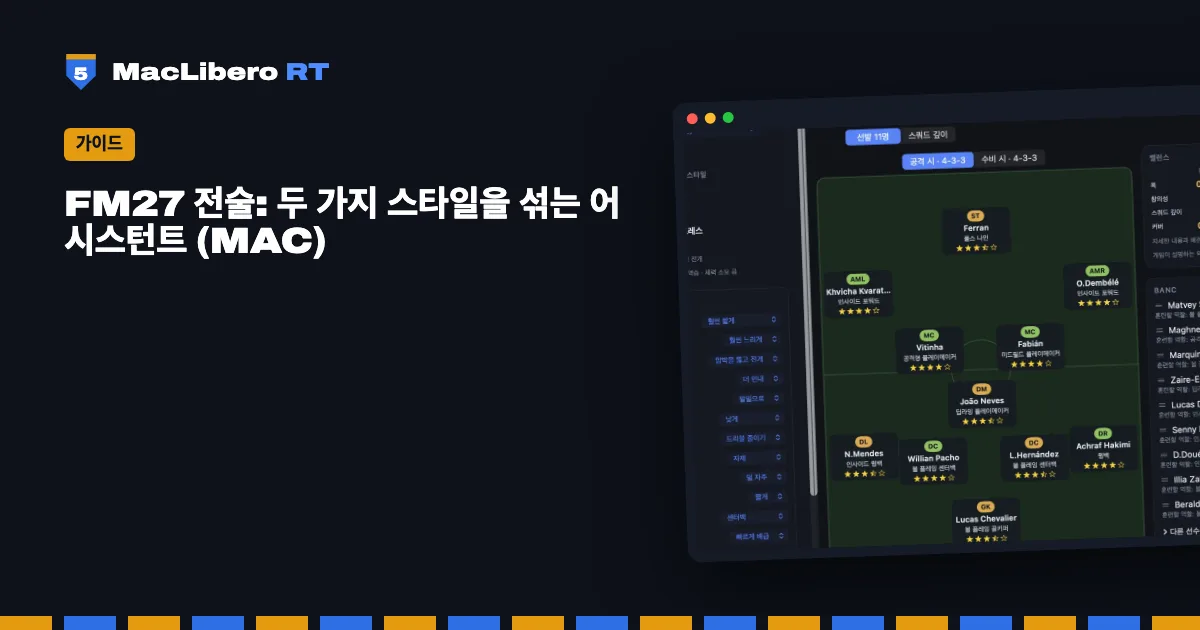
Football Manager 27에서 전술을 짜려면 서른 개 안팎의 팀 지시, 두 개의 포메이션(공격 시와 수비 시), 그리고 선수마다 두 개의 역할을 한꺼번에 다뤄야 해요. 세 번째 골을 내준 뒤에야 왼쪽 측면이 비어 있었다는 걸 알게 되기도 하죠. MacLibero RT는 싱글 플레이어 FM 27 세이브를 읽는 Mac 네이티브 앱이에요. 이 앱의 전술 어시스턴트는 문제를 순서대로 풀어요. 게임의 실제 프리셋으로 만든 게임 플랜, 스쿼드에 맞는 선발, 그리고 포지션별 밸런스 점검까지, 모두 킥오프 전에 끝나요.
FM27에서 두 가지 플레이 스타일을 섞을 수 있나요?
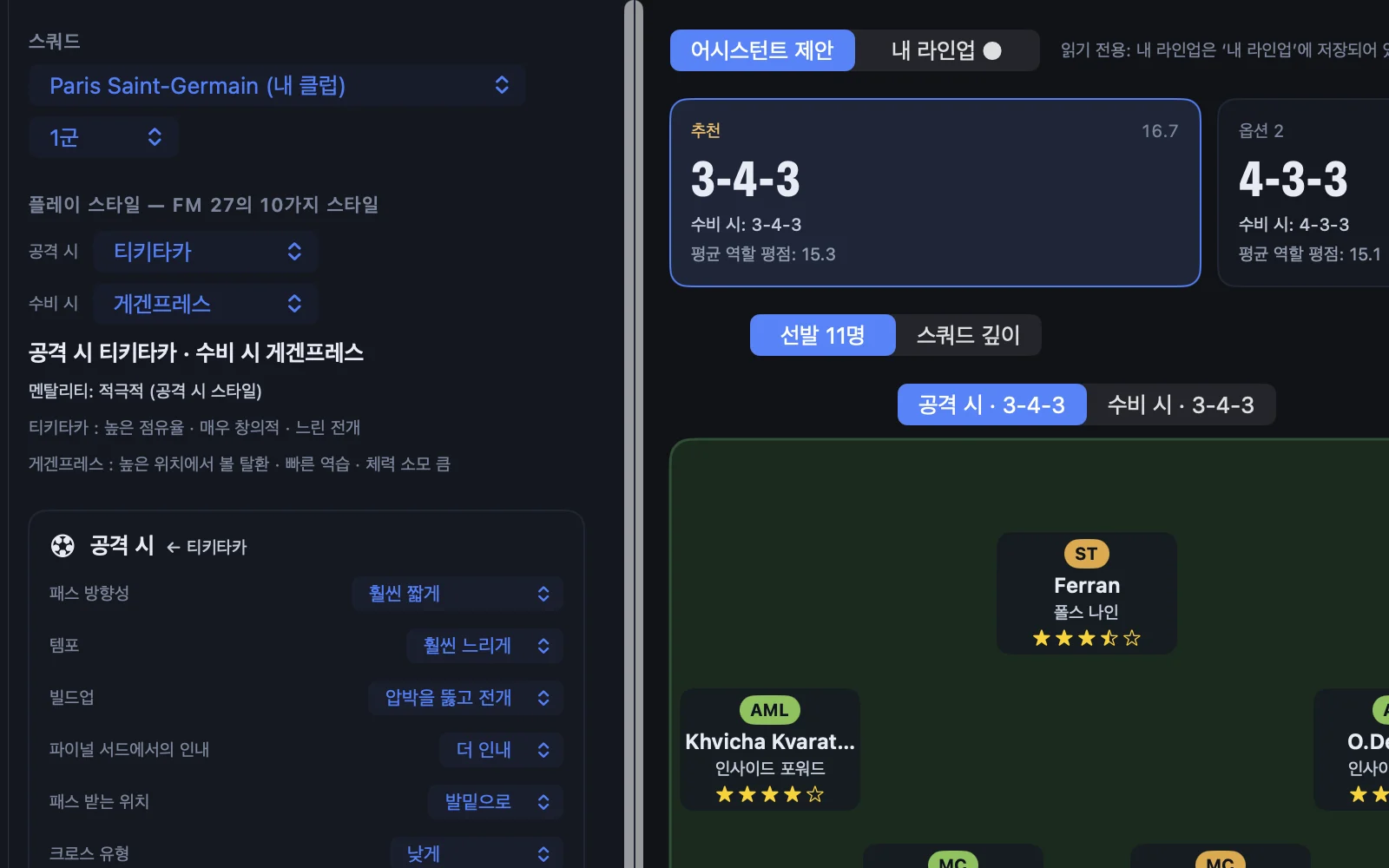
무엇을 하나요. “플레이 스타일 — FM 27의 10가지 스타일” 아래에 “공격 시”와 “수비 시” 두 메뉴가 있어요. 예를 들어 공격은 “티키타카”, 수비는 “게겐프레스”를 고르세요. 표시되는 지시는 FM 27 데이터에서 읽어 온 각 스타일의 프리셋이에요. 공격 시 지시는 첫 번째 스타일에서, 수비 시 지시는 두 번째 스타일에서 가져와요. 전환에서는 “볼을 되찾았을 때”가 공격 시 스타일을, “볼을 잃었을 때”가 수비 시 스타일을 따라요. 멘탈리티는 공격 시 스타일의 것이에요.
왜 유용한가요. FM 27에서 티키타카를 고르면 그 수비 방식도 함께 따라오죠. 여기서는 각 스타일의 장점만 가져올 수 있어요. 두 스타일이 너무 멀면(공격 시엔 공격적, 수비 시엔 매우 수비적인 멘탈리티 등) 팀이 둘로 갈라질 수 있다고 어시스턴트가 경고해요.
예시. 루이스 엔리케의 PSG 같은 “공격 시 티키타카 · 수비 시 게겐프레스”예요. 패스 방향성 “훨씬 짧게”, 템포 “훨씬 느리게”, 빌드업 “압박을 뚫고 전개”. 수비 시에는 압박 시작선 “전방 압박”, 수비 라인 “높게”, 압박 강도 “훨씬 자주”. “볼을 잃었을 때”는 “카운터 프레스”, “볼을 되찾았을 때”는 “대형 유지”. 멘탈리티는 “적극적”이에요. 모든 지시는 직접 바꿀 수 있어요. 스타일과 다른 값에는 “변경됨” 표시가 붙고, “스타일로 되돌리기”를 누르면 전부 게임 값으로 돌아가요.
어시스턴트는 내 스쿼드에 어떤 선발을 제안하나요?
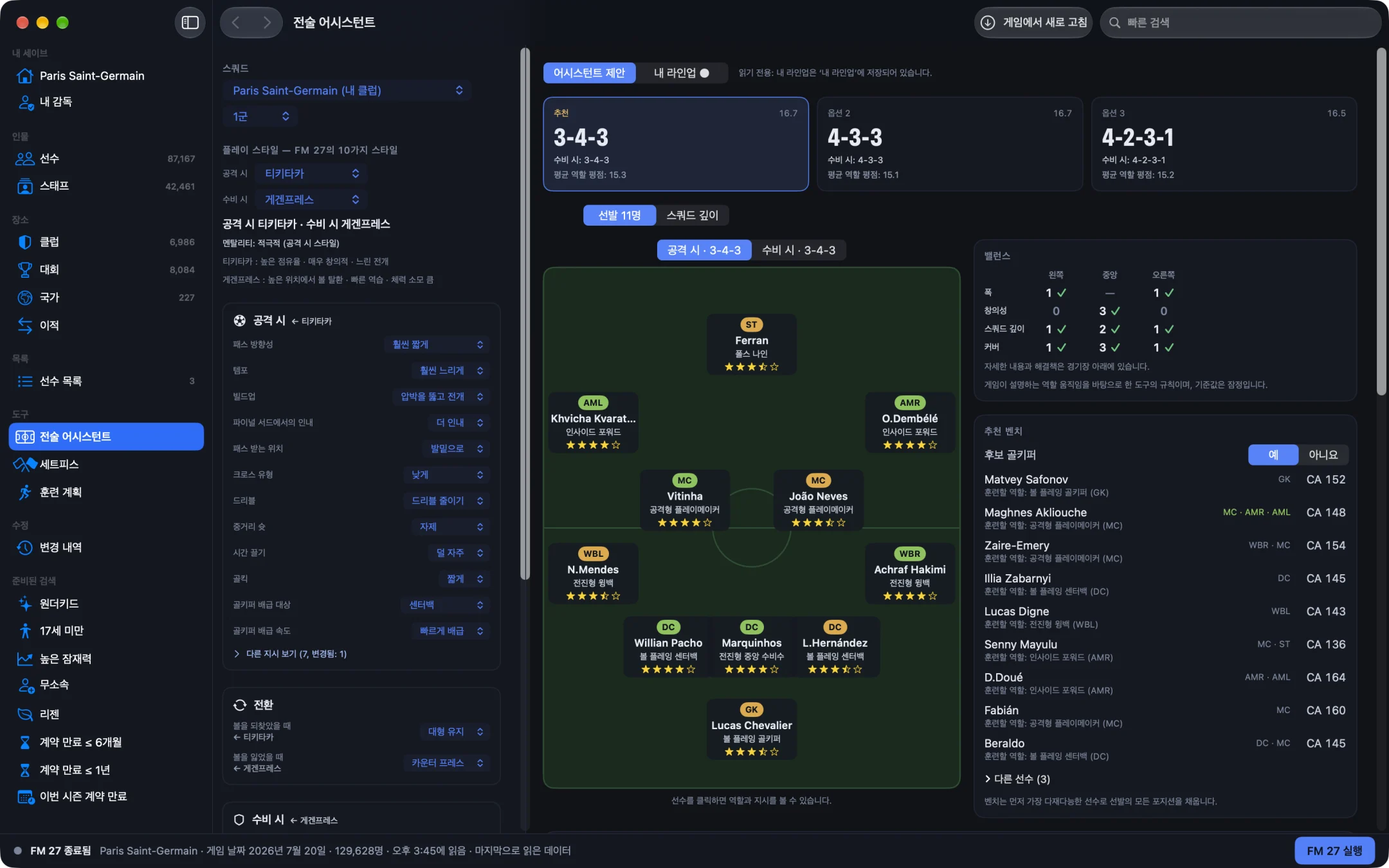
무엇을 하나요. 어시스턴트는 부상자를 뺀 스쿼드로 FM 27의 포메이션 6개(4-3-3 DM 넓게, 4-2-3-1 DM 넓게, 4-2-2-2 DM 넓게, 4-4-2 다이아몬드형 좁게, 3-4-3 DM 넓게, 5-1-2-2 DM WB)를 시험해 보고 세 개를 시상대에 올려요. “추천”, “옵션 2”, “옵션 3” 각각에 수비 시 형태와 역할 평점 평균이 함께 나와요. 선수마다 공격 시 역할과 수비 시 역할이 하나씩 정해지고, 능력치(역할의 핵심 능력치는 3배, 권장 능력치는 2배)와 포지션 숙련도로 평가돼요. 두 스타일에 대해 FM 27이 추천하는 역할이 우선돼요. 포메이션은 직접 정하거나 “어시스턴트가 선택”을 고를 수 있고, “선발 11명 우선순위”는 “프로필”, “현재 컨디션”, “조직력” 중에서 정해요.
왜 유용한가요. 빈 종이가 아니라 탄탄한 바탕에서 시작해요. 게다가 그 바탕은 처음부터 균형이 잡혀 있어요. 보여 주기 전에, 폭을 넓혀 줄 선수가 없는 측면처럼 큰 구멍을 만드는 역할을 어시스턴트가 스스로 고치거든요.
예시. 우리 PSG 세이브에서 티키타카 · 게겐프레스를 고르면 어시스턴트는 3-4-3을 추천하고, 4-3-3을 “옵션 2”, 4-2-3-1을 “옵션 3”으로 올려요. 피치 옆에는 “밸런스” 카드와 “추천 벤치”가 있어요. “후보 골키퍼”를 “예/아니요”로 고를 수 있고, 후보 선수마다 훈련할 역할도 보여 줘요.
“내 라인업”에서 나만의 선발을 짜려면?
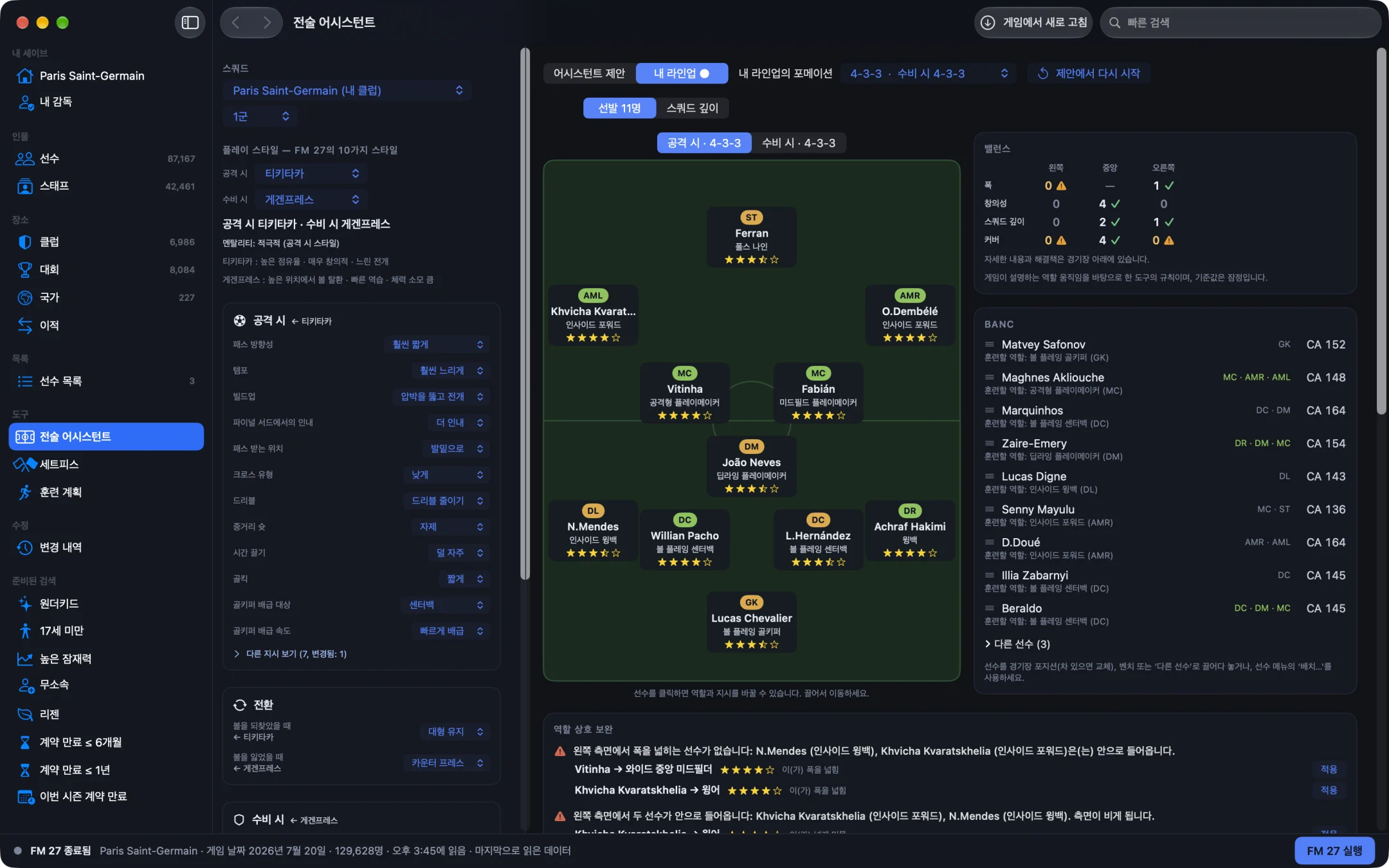
무엇을 하나요. 어시스턴트는 제안하고, 결정은 내가 해요. “내 라인업”에서는 선수를 다른 포지션으로 끌어다 놓거나(자리가 차 있으면 서로 바뀌어요), 벤치나 명단 밖으로 옮길 수 있어요. 선수를 오른쪽 클릭하면 역할과 함께 “벤치로 보내기”, “명단에서 제외”, “프로필 보기” 같은 명령이 나와요. 어떤 선수든 어떤 포지션에나 둘 수 있어요. 포지션 숙련도가 표시되고, 제 포지션이 아니면 어시스턴트가 알려 줘요. 선수마다 “소유 시 역할”과 “수비 시 역할” 메뉴에는 그 포메이션의 그 포지션에서 FM 27이 허용하는 역할만 나와요. 게임처럼, 수비형 미드필더가 한 명일 때와 두 명일 때 고를 수 있는 역할이 달라요(게임에는 공격 시 40개, 수비 시 38개 역할이 있어요). 역할마다 그 역할에서의 선수를 추정한 별점이 붙어요. “제안에서 다시 시작”을 고르면 확인을 거쳐 어시스턴트의 제안으로 돌아가요. 게임에 없는 포메이션으로 저장한 라인업은 11명을 그대로 둔 채 6개 중 가장 가까운 포메이션으로 옮겨져요.
왜 유용한가요. 그 포지션에서 게임이 거부할 역할을 고를 일이 없고, 별점으로 역할을 한눈에 비교할 수 있어요.
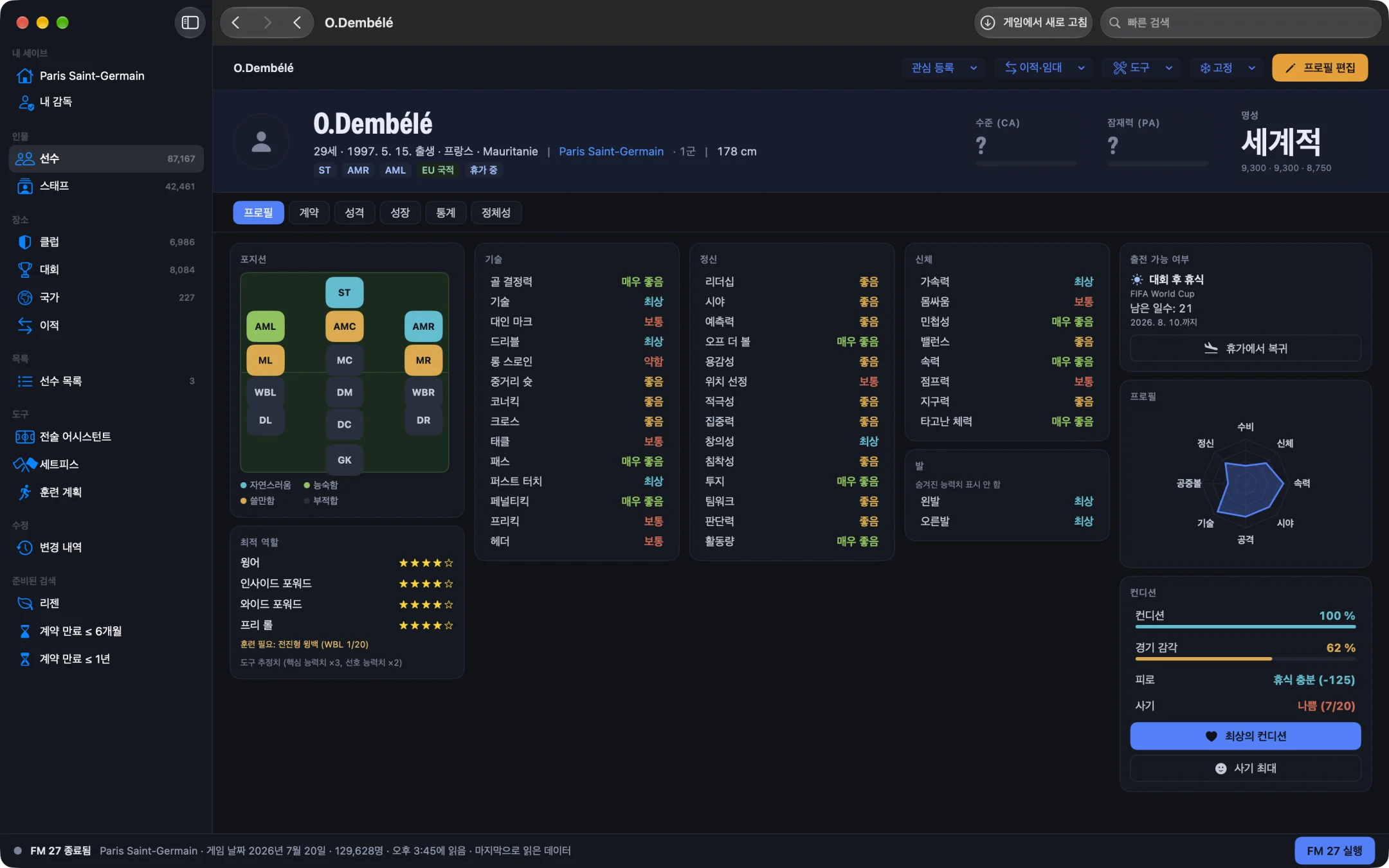
예시. 우리 PSG의 “내 라인업”은 4-3-3이에요. 페란가 폴스 나인, 크바라츠헬리아와 뎀벨레가 인사이드 포워드, 비티냐가 공격형 플레이메이커, 파비안가 미드필드 플레이메이커, 수비 앞의 주앙 네베스가 딥라잉 플레이메이커, 누누 멘데스가 인사이드 윙백, 하키미가 윙백이에요.
선수마다 어떤 개인 지시를 줘야 할까요?
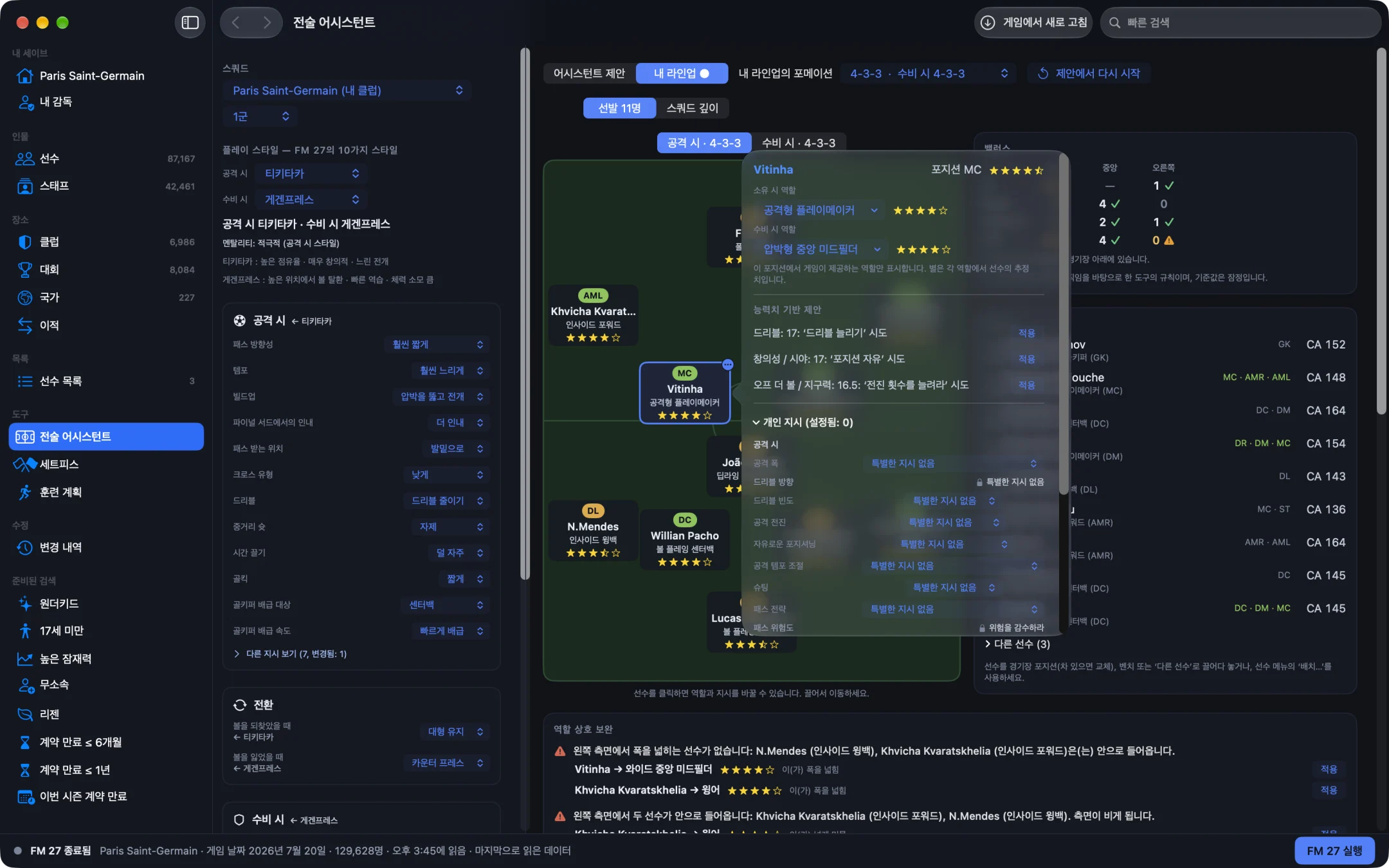
무엇을 하나요. 선수 창에는 FM 27의 선택지로 공격 시와 수비 시 “개인 지시”가 모여 있어요. 그 위의 “능력치 기반 제안”은 이유를 붙인 지시를 각각 “적용” 버튼과 함께 보여 줘요. 드리블이 아주 좋은 선수에게는 “드리블 늘리기”, 시야가 넓은 선수에게는 “포지션 자유”를 제안해요. 게임에서 역할이 고정하는 지시는 자물쇠와 함께 회색으로 표시돼요. “자물쇠: FM 27에서 역할로 고정됨.”
왜 유용한가요. 제안은 선수가 실제로 잘하는 것에서 출발하고, 자물쇠 덕분에 FM 27에서 바꿀 수 없는 지시를 정해 버리는 일도 없어요.
예시. 중앙 미드필더(MC) 비티냐를 공격 시 “공격형 플레이메이커”, 수비 시 “압박형 중앙 미드필더”로 두면, “드리블 늘리기”, “포지션 자유”, “전진 횟수를 늘려라”를 제안해요. 개인 지시 중 “드리블 방향”에는 자물쇠가 붙어요. 게임에서 역할이 정하는 지시이기 때문이에요.
경기 전에 빈 측면을 어떻게 찾나요?
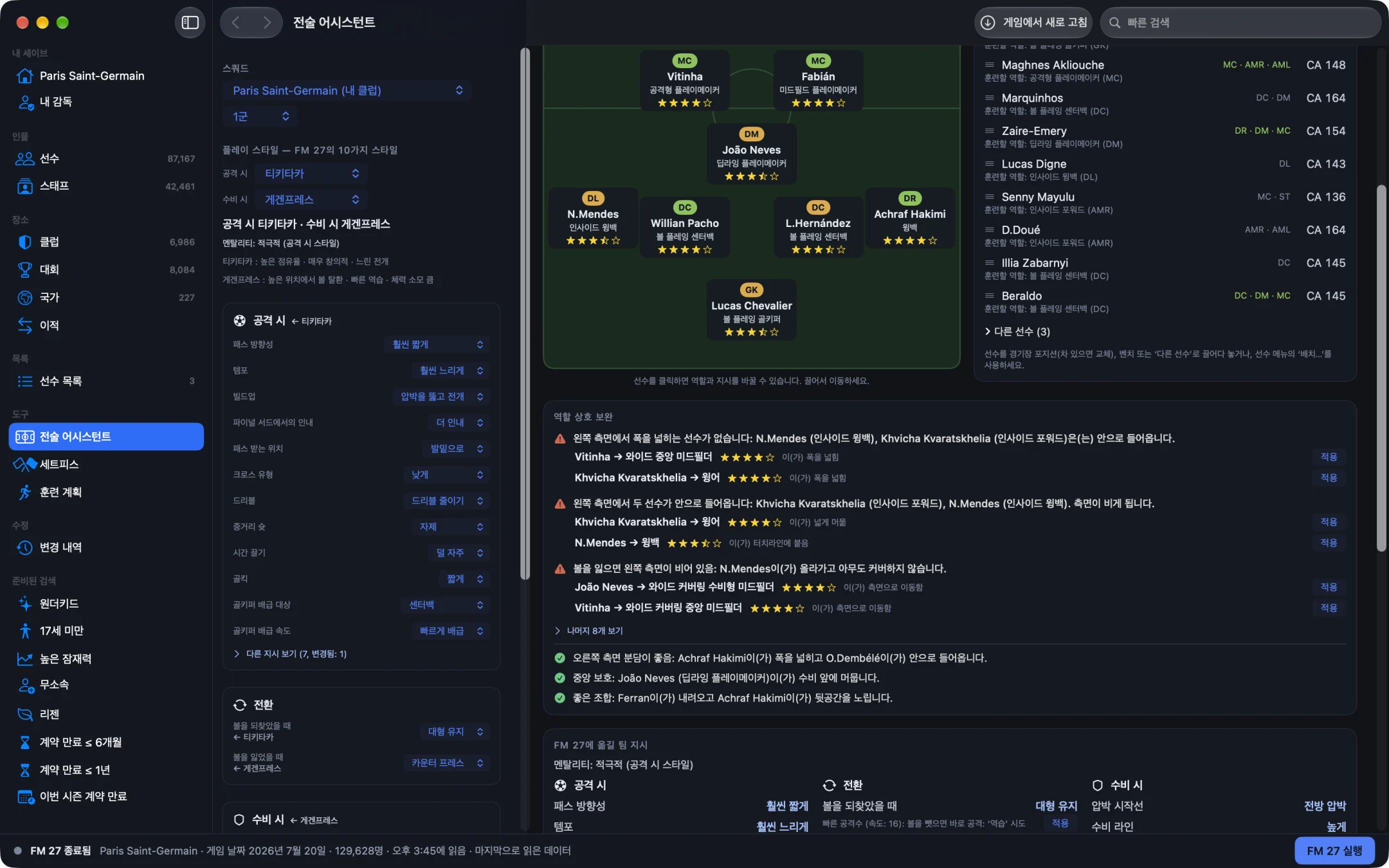
무엇을 하나요. “밸런스” 카드는 세 개의 레인(왼쪽, 중앙, 오른쪽)과 네 개의 줄 “폭”, “창의성”, “스쿼드 깊이”, 그리고 볼을 잃었을 때의 “커버”를 교차해서 보여 줘요. 피치 아래의 “역할 상호 보완” 카드는 구멍을 글로 된 경고로 바꾸고, 경고마다 내 스쿼드에서 찾은 해결책 한두 개를 별점과 “적용” 버튼과 함께 보여 줘요. 잘된 점도 적어 줘요.
왜 유용한가요. 이런 불균형이 킥오프 전에 관련 선수의 이름과 고치는 방법까지 적혀 있어요. “적용”을 누를 때마다 분석을 다시 해요.
예시. 이 라인업에서는 “인사이드 윙백” 누누 멘데스와 “인사이드 포워드” 크바라츠헬리아가 둘 다 안쪽으로 들어와요. “왼쪽 측면에서 두 선수가 안으로 들어옵니다: […] 측면이 비게 됩니다.”에는 크바라츠헬리아를 “윙어”로 바꿔 넓게 머물게 하거나 누누 멘데스를 “윙백”으로 바꿔 터치라인에 붙게 하자고 해요. 그리고 “볼을 잃으면 왼쪽 측면이 비어 있음: N.Mendes이(가) 올라가고 아무도 커버하지 않습니다.”에는 주앙 네베스를 “와이드 커버링 수비형 미드필더”로, 또는 비티냐를 “와이드 커버링 중앙 미드필더”로 바꿔 측면으로 이동하게 하자고 해요. 오른쪽은 문제가 없어요. “오른쪽 측면 분담이 좋음: Achraf Hakimi이(가) 폭을 넓히고 O.Dembélé이(가) 안으로 들어옵니다.”
“FM 27에 옮길 팀 지시” 카드에는 무엇이 있나요?
무엇을 하나요. “FM 27에 옮길 팀 지시”에는 멘탈리티와, 공격 시·전환·수비 시 지시 중 게임 기본값과 다른 것이 나오고, 스쿼드에 맞춘 조언도 각각 “적용” 버튼과 함께 붙어요. 예를 들어 발 빠른 공격수가 있으면 “볼을 되찾았을 때”를 “역습”으로 바꾸라고 제안해요.
왜 유용한가요. 바뀌는 팀 지시만 게임 화면 순서대로 정리한 요약이에요. FM 27에 불러온 전술을 확인할 때도, 직접 옮기고 싶을 때도 쓸 수 있어요.
교체 선수까지 스쿼드의 모든 선수를 어떻게 설정하나요?
무엇을 하나요. 1.0.11 버전부터 “포지션별로 설정한 스쿼드” 카드가 선발 11명만이 아니라 스쿼드 전체를 설정해요. 선수가 포메이션에서 맡는 포지션마다(숙련도 15 이상) 가장 잘 맞는 공격 시 역할과 수비 시 역할을 정하고, 선수의 강점에서 뽑은 지시를 최대 세 개까지 이유와 함께 제안해요. 선발이 먼저 나오고, “교체 선수와 다른 포지션”은 그 아래에서 펼쳐져요. 색으로 각 지시의 출처를 알 수 있어요: “제안”, “직접 설정”, “역할로 고정”.
왜 유용한가요. 경기 중에 교체를 해도 교체 선수가 자기 역할과 지시를 그대로 가지고 들어가니, 다시 설정할 필요가 없어요. 제안은 스쿼드의 다른 선수들과 비교해서 나오기 때문에, 작은 클럽도 선수들의 강점을 살리는 지시를 받아요.
예시. 비티냐는 DM 선발이지만 4-3-3의 중앙 미드필더 두 자리도 맡을 수 있어요. 카드에서 이름을 클릭하세요.
- 왼쪽 “맡는 포지션”에 세 포지션이 나와요: DM(선발), MC (좌), MC (우). MC (좌)를 고르세요.
- “공 소유 시” 탭에서 어시스턴트는 비티냐를 “공격형 플레이메이커”로 두고 “드리블 늘리기”(드리블 매우 좋음), “포지션 자유”(창의성, 시야 매우 좋음), “중거리 슛 늘리기”(중거리 슛 좋음)를 제안해요.
- 제안을 받아들이려면 “유지”, 빼려면 “제거”를 클릭하세요. 제거한 지시는 그 포지션의 그 선수에게 다시 제안되지 않아요.
- 수비 지시는 “공 비소유 시” 탭에서 확인하고, “MC (우)(으)로 복사”를 클릭하세요. 오른쪽에도 같은 설정이 들어가요.
한 번에 확정하기. 카드의 ‘스쿼드 전체에 적용’ 버튼을 누르고 확인하면 제안된 모든 역할과 지시(선발과 교체, 맡는 모든 포지션)가 내 설정이 됩니다. 직접 설정하거나 제거한 것은 그대로 유지돼요. 제안은 공 소유 시와 비소유 시 모두 팀 지시도 따릅니다: 팀이 짧게 패스하면 개인 롱패스 지시가 없고, 압박이 강하면 압박을 줄이는 지시도 없으며, 중앙으로 풀어 가면 측면 역할이 줄어듭니다. 직접 넣은 지시가 팀과 어긋나면 표시됩니다. 개인 지시는 여전히 선수의 강점에서 출발하지만, 전술과 맞는 지시가 먼저 오고 패널에도 ‘“압박 강도: 자주”와(과) 맞음’처럼 표시됩니다.
전술을 FM 27로 내보낼 수 있나요?
무엇을 하나요. 1.0.10 버전부터 “FM 27로 내보내기…” 버튼이 표시된 라인업을 FM 27이 불러올 수 있는 전술 파일로 저장해요. 파일에는 공격 시와 수비 시 포메이션, 멘탈리티, 팀 지시, 역할, 개인 지시가 들어가요. 1.0.11부터는 “각 선수의 설정 포함” 체크박스가 스쿼드 전체의 설정을 더해요. 선수가 어떤 포지션에 들어가면 FM 27이 그 선수의 공격 시·수비 시 역할과 지시를 적용해요. 파일은 선수를 고르지 않아요. FM 27은 선발 명단을 전술 파일에 저장하지 않으니, 선발 11명은 게임에서 직접 배치해야 해요. 내보내기는 세이브에서 쓰고 있는 전술도 건드리지 않아요. 파일은 원할 때 불러오면 돼요. 내보내기는 라이선스가 필요해요.
왜 유용한가요. 서른 개 안팎의 설정과 수십 개의 역할·지시를 옮겨 적을 필요가 없어요. 교체 선수까지, 짠 그대로의 전술이 FM 27에 들어가요.
예시. 4-3-3의 우리 PSG라면:
- “내 라인업”에서 “FM 27로 내보내기…”를 클릭하세요.
- “전술 이름”을 입력하고 포메이션을 확인하고, “각 선수의 설정 포함”은 체크된 채로 두고 “내보내기”를 클릭하세요. 앱에 “전술을 내보냈습니다”라고 표시돼요.
- FM 27에서: 전술 › 전술 이름 옆 ▾ 메뉴 › 불러오기… 후 목록에서 선택하세요.
- FM 27에서 라인업대로 선수를 포지션에 배치하세요.
그러면 FM 27의 선수 지시에 “할당 대상”이 “선수”로 표시돼요. 이 설정은 킥오프 때 어느 자리에 있었든 그 포지션에 들어간 선수를 따라가요.
어시스턴트는 앱의 다른 기능과 어떻게 이어지나요?
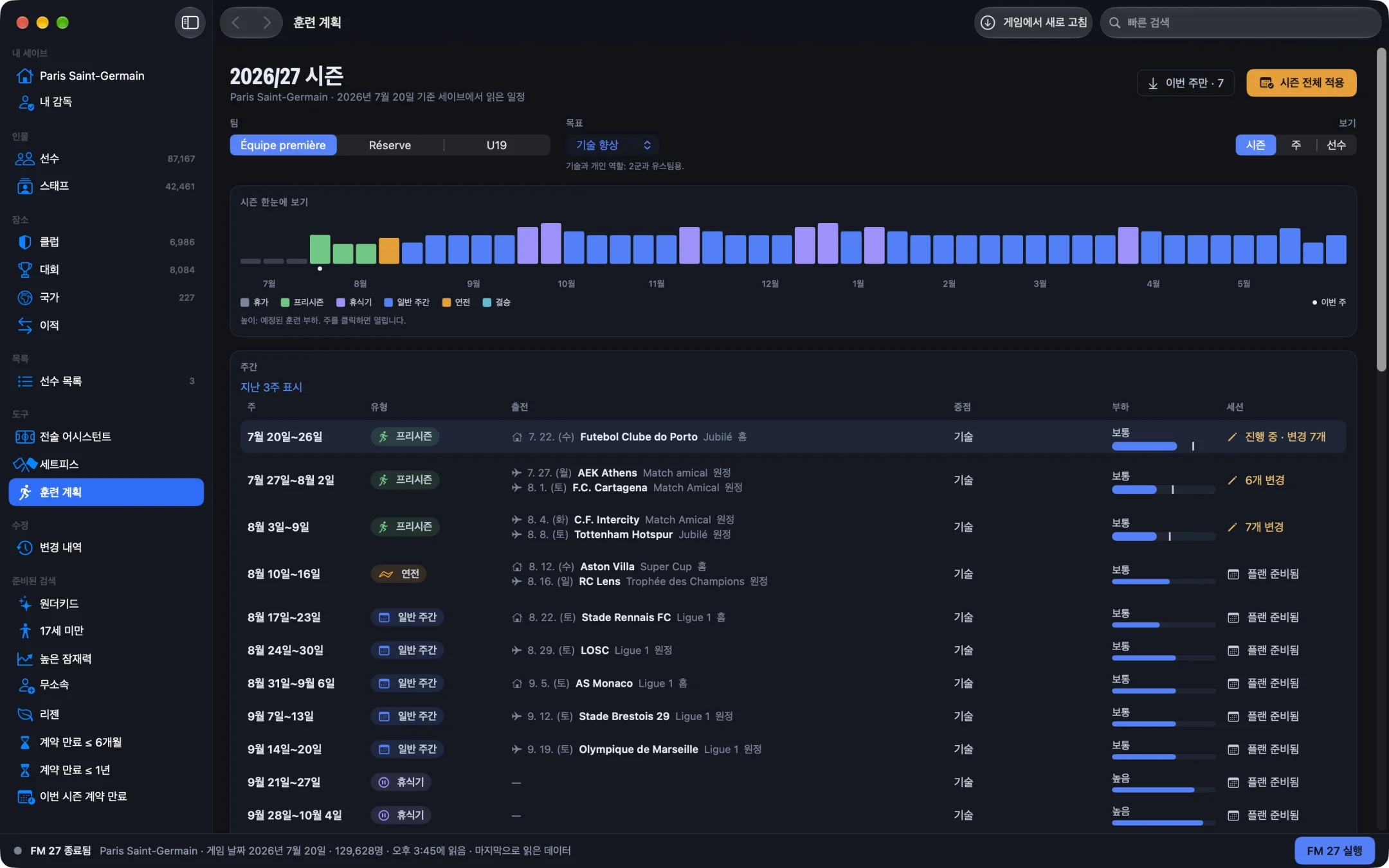
훈련이 두 스타일을 따라요. “훈련 계획”은 전술 어시스턴트와 같은 선택을 공유해요. 시즌 플래너는 두 스타일과 압박 강도, 수비 블록 높이로 공격 시와 수비 시 훈련을 골라요. “세트피스” 탭도 같은 선발에서 출발해요. 선수별로 더 깊이 들어가려면 FM27 개인 훈련 설정을 보세요.
“감독처럼” 플레이하기. “선수 정보 표시 범위”에서 “감독처럼”을 고르면 어시스턴트는 CA를 쓰지 않고 보이는 능력치로 선발을 짜요. 세 단계는 선수 정보 표시 설정 글에서 자세히 설명해요.
루이스 엔리케의 PSG를 단계별로 맞추려면?
- MacLibero RT를 열고 “FM 27 실행”을 클릭한 뒤 세이브를 불러오고 “게임에서 새로 고침”(⌘R)을 클릭하세요.
- 사이드바에서 “전술 어시스턴트”를 클릭하세요. “스쿼드” 맨 위에 내 클럽이 나와요: “Paris Saint-Germain (내 클럽)”.
- “공격 시” 줄에서 “티키타카”를, “수비 시” 줄에서 “게겐프레스”를 고르세요. 제목이 “공격 시 티키타카 · 수비 시 게겐프레스”로, 멘탈리티가 “적극적”으로 바뀌어요.
- “추천” 포메이션을 보고 선수를 클릭하세요. 바꾸는 순간 “내 라인업”이 만들어지고, 제안은 그대로 남아요.
- “내 라인업의 포메이션”에서 4-3-3을 고르세요. 수비 앞(DM)의 주앙 네베스를 클릭하고 “소유 시 역할”에서 “딥라잉 플레이메이커”를 고르세요. FM 27에는 더 이상 레지스타가 없고, 수비 앞에서 경기를 조율하는 건 이 역할이에요. 비티냐를 “공격형 플레이메이커”로 두고 “능력치 기반 제안”을 살펴보세요.
- “포지션별로 설정한 스쿼드”까지 내려가 “교체 선수와 다른 포지션”을 펼치고, 교체 선수를 클릭해 지시를 유지하거나 제거하세요.
- “역할 상호 보완”까지 내려가세요. 누누 멘데스와 크바라츠헬리아가 둘 다 안으로 들어오니, 마음에 드는 해결책 옆의 “적용”을 클릭하세요. 폭을 지키려면 크바라츠헬리아를 “윙어”로, 볼을 잃었을 때 측면을 커버할 미드필더가 필요하면 예를 들어 주앙 네베스를 “와이드 커버링 수비형 미드필더”로 바꾸면 돼요. 분석은 바로 다시 실행돼요.
- “FM 27로 내보내기…”, 이어서 “내보내기”를 클릭하세요. FM 27에서: 전술 › 전술 이름 옆 ▾ 메뉴 › 불러오기… 후 목록에서 선택하고, 선발 11명을 배치하세요. 선수마다 자기 설정을 가지고 들어가요.
전술 어시스턴트의 한계는?
분명히 말할게요. 어시스턴트는 세이브에서 쓰고 있는 전술을 바꾸지 않아요. 내보내기는 전술 파일을 만들 뿐이고, 그 파일을 FM 27에서 불러오는 건 나예요. 선수 선발도 게임에서 해야 해요. 어시스턴트가 제안하는 지시는 포지션당 최대 세 개예요. 별점과 경고는 게임이 설명하는 역할의 움직임을 바탕으로 한 도구의 추정치이고, 마지막 결정은 경기 엔진이 내려요. 반면 공격 시와 수비 시 역할은 FM 27의 역할 그대로예요(레지스타는 더 이상 고를 수 없어서 주앙 네베스에게 “딥라잉 플레이메이커”를 써요). 같은 선발로 세트피스를 정하려면 FM27 세트피스 키커 고르기를 보세요.
FM 27 싱글 플레이어 세이브 전용이에요. 전술 어시스턴트는 세이브를 읽기만 하고, 게임도 세이브 파일도 바꾸지 않아요. 내보내기는 별도의 전술 파일을 만들고, 그 파일을 FM 27에서 불러와요.
필요한 것
MacLibero RT는 Apple Silicon 또는 Intel Mac, macOS 15 이상에서 FM 27 Steam 또는 Epic Games 버전과 함께 작동해요. 라이선스 없이도 스타일을 고르고 제안된 선발을 피치에서 볼 수 있어요. 밸런스, 역할 상호 보완, 옮길 카드, 포지션별로 설정한 스쿼드, “스쿼드 깊이” 탭, “FM 27로 내보내기…”는 라이선스가 필요해요. FM27용 €6.99 1회 결제, Mac 최대 3대(가격과 Mac용 FM27 에디터 비교 참고).
자주 묻는 질문
어시스턴트의 전술을 FM 27로 가져올 수 있나요?
네, 1.0.10 버전부터요. “FM 27로 내보내기…”가 라인업을 전술 파일로 저장해요. 공격 시와 수비 시 포메이션, 멘탈리티, 팀 지시, 역할, 개인 지시가 들어가요. “각 선수의 설정 포함”을 켜 두면 스쿼드 모든 선수가 맡는 포지션별 역할과 지시도 함께 들어가요. 그다음 FM 27에서: 전술 › 전술 이름 옆 ▾ 메뉴 › 불러오기… 후 목록에서 선택하세요. 선수 선발은 FM에서 직접 해야 해요. 전술 파일에는 선발 명단이 들어가지 않거든요. 내보내기는 라이선스가 필요해요. FM27용 €6.99 1회 결제, Mac 최대 3대.
교체 선수도 지시를 받나요?
네, 1.0.11 버전부터요. “포지션별로 설정한 스쿼드” 카드가 선발과 교체 선수를 포함한 스쿼드의 모든 선수를, 포메이션에서 맡는 포지션마다(숙련도 15 이상) 설정해요. 공격 시 역할 하나, 수비 시 역할 하나, 그리고 제안 지시 최대 세 개예요. 전술을 내보낸 뒤에는 선수가 그 포지션에 들어갈 때 FM 27이 이 설정을 적용해요.
FM 27의 플레이 스타일 두 개를 섞을 수 있나요?
네. 게임의 10가지 스타일 중에서 “공격 시 스타일”과 “수비 시 스타일”을 하나씩 골라요. 예를 들면 티키타카와 게겐프레스예요. 지시는 FM 27 데이터에서 읽은 프리셋이고, 멘탈리티와 “볼을 되찾았을 때”는 공격 시 스타일을, “볼을 잃었을 때”는 수비 시 스타일을 따라요.
FM 27에 레지스타가 아직 있나요?
아니요, 더는 고를 수 없어요. 수비 앞에서 경기를 조율하는 선수에게는 수비형 미드필더(DM) 역할인 “딥라잉 플레이메이커”를 쓰세요. 우리 PSG 예시에서는 주앙 네베스의 역할이에요.
제안되는 역할은 어디서 오나요?
FM 27의 역할 그대로예요. 공격 시 40개, 수비 시 38개가 있고, 그 포지션에서 게임이 허용하는 역할만 보여요. 별점은 선수의 능력치와 포지션 숙련도를 바탕으로 한 도구의 추정치예요.
전술 어시스턴트는 무료인가요?
일부는 무료예요. 라이선스 없이도 스타일을 고르고 제안된 선발을 피치에서 볼 수 있어요. 밸런스, 역할 상호 보완, 옮길 카드, 포지션별로 설정한 스쿼드, “스쿼드 깊이” 탭, FM 27로 내보내기는 라이선스가 필요해요. FM27용 €6.99 1회 결제, Mac 최대 3대.