Guia · 1 de novembro de 2026
Permissão de trabalho no FM27: conceder, alterar ou retirar
Para conseguir uma permissão de trabalho no FM27 sem esperar o jogo, abra o perfil do jogador no MacLibero RT, aba “Internacional”, cartão “Autorizações de trabalho”: digite o nome de um clube em “Conceder autorização para o país de um clube”, clique no clube e o próprio FM 27 concede a autorização para o país desse clube. O mesmo cartão muda o ano de uma autorização, passa de “Permanente” para “Renovável”, move a data de revisão ou retira a autorização.
No Football Manager 27, uma contratação estrangeira pode travar porque o jogador não tem permissão de trabalho para o país do clube. O MacLibero RT, o app nativo para Mac que lê e edita o seu save single-player do FM 27, resolve isso no perfil do jogador. Junto vêm os idiomas, o status de formado no clube e a aparência.
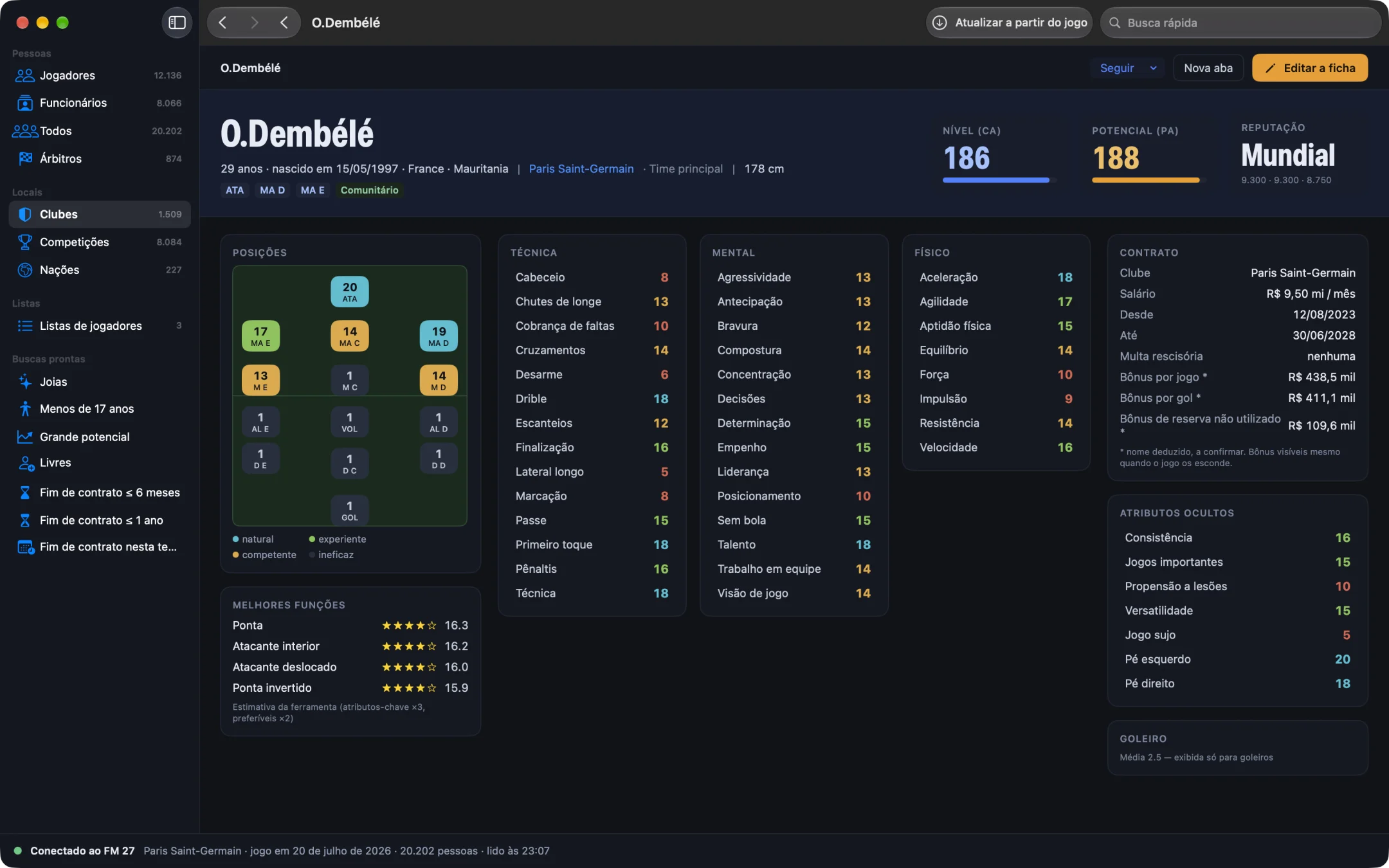
Como conseguir uma permissão de trabalho no FM27?
- Abra o MacLibero RT, clique em “Iniciar FM 27”, carregue o seu save e clique em “Atualizar a partir do jogo” (⌘R).
- Abra o perfil do jogador e clique na aba “Internacional”. O cartão “Autorizações de trabalho” lista cada autorização por país, ou mostra “Sem autorização de trabalho.”
- Em “Conceder autorização para o país de um clube”, marque “Renovável (revisão todos os anos)” se quiser uma autorização renovável. Deixe desmarcado para uma permanente.
- Digite pelo menos duas letras do nome de um clube no campo “Clube: nome”. Aparecem até seis clubes, cada um com o seu país.
- Clique no clube. O FM 27 concede a autorização para o país desse clube e o app confirma que o jogador tem autorização de trabalho para esse país.
O clube só indica o país: o jogador não se mexe. No nosso teste com uma cópia de um save do PSG, Ousmane Dembélé recebeu assim uma autorização inglesa, criada pelo próprio jogo, e depois a perdeu de novo.
Dá para deixar uma permissão de trabalho permanente?
Sim. Cada autorização do cartão tem três ajustes:
- “Ano”, com os botões − e +.
- “Permanente” / “Renovável”: troca de um para o outro.
- “Revisão”: a data de revisão anual, que só aparece numa autorização renovável (a permanente não tem).
Esses três ajustes são gravados direto, ficam no Histórico e podem ser desfeitos (veja como desfazer as alterações do editor no FM27). Se a lista de revisões de autorizações do jogo estiver cheia, a opção “Renovável” fica cinza; passar para “Permanente” sempre funciona.
Como retirar uma permissão de trabalho?
Clique na lixeira ao lado do país (“Retirar esta autorização”) e confirme com “Remover”. Antes, o app avisa que uma autorização concedida de novo é um registro novo.
Como diz o cartão: “Adicionar e retirar é feito pelo próprio FM 27: não se pode anular no Histórico.” Funciona como transferir um jogador no FM27 ou emprestar ou liberar um jogador: o jogo executa a sua própria função. Salve o jogo antes de conceder ou retirar uma autorização e carregue esse save para voltar atrás.
Em quais Macs dá para conceder ou retirar uma autorização?
Conceder e retirar chamam funções internas do jogo, ligadas a uma versão exata: um Mac com Apple Silicon e a build atual do FM 27 (27.0.0, build 2486716). Num Mac Intel ou noutra build, o app recusa com uma mensagem clara em vez de tentar. Deixe o FM 27 numa tela parada, não enquanto ele processa um dia ou uma partida.
Como mudar os idiomas de um jogador no FM27?
Abra a aba “Identidade” e o cartão “Idiomas”.
- A língua materna fica no topo, marcada como “Língua materna”. Ela não pode ser removida: no nosso teste, remover o francês de Dembélé foi recusado.
- Cada outro idioma tem um nível de 1 a 10. O cartão explica: “Nível 10: fluente. O jogo melhora os idiomas com o tempo.”
- Para adicionar, escolha o idioma em “Adicionar um idioma…”, ajuste o nível e clique em “Adicionar”.
- Para remover, clique em “Retirar este idioma”.
Adicionar e remover é feito pelo próprio FM 27 (Mac com Apple Silicon) e, ao contrário das autorizações, pode ser desfeito no Histórico. No teste, o inglês de Dembélé foi de 5 para 9 e voltou a 5, e o espanhol foi adicionado pelo jogo e depois removido.
O cartão “País e seleção”, na aba “Internacional”, também muda a data “Chegou ao país em”, com o número de dias no país. A data não pode passar do dia atual do seu save.
Formado no clube: como dar esse status a um jogador?
Abra a aba “Contrato” e o cartão “Formado no clube”. Ele mostra “Formado no clube” e “Formado no país” com a regra aplicada, ou “Nem formado no clube, nem no país.”
- Escolha uma “Regra”: “3 épocas entre os 15 e os 21” ou “3 anos antes dos 21”.
- Clique em “Formado no” seguido do clube atual do jogador. Ele passa a ser formado no clube e no país.
O cartão explica por que isso importa: o status “Conta para as quotas de jogadores formados no clube e no país (listas UEFA e de liga).” No teste, Désiré Doué virou formado no PSG, e a tela Eligibility do FM 27 passou a mostrar “Homegrown 15-21 — Fully Eligible” para o PSG; adicionar o mesmo status duas vezes foi recusado. “Retirar este estatuto” remove o status. Como os idiomas, usa uma função do jogo (Mac com Apple Silicon) e pode ser desfeito no Histórico.
Mudar a aparência muda a foto do jogador?
Não. O cartão “Aparência” da aba “Identidade” tem cinco ajustes: “Origem (código)”, “Tom de pele”, “Cor do cabelo (código)”, “Comprimento do cabelo” (de “Rapado” a “Muito comprido”) e “Constituição física”. São os códigos do jogo: origem, tom de pele e cor do cabelo não têm nome. As mudanças ficam destacadas até “Aplicar ao jogo”, ou “Cancelar”.
Esses códigos só servem para o jogador em 3D e para os rostos criados pelo jogo, como os dos regens. Um jogador real mantém a foto real: depois de mudarmos o cabelo de Dembélé, o perfil dele no FM 27 continuava com a foto. Ainda não conferimos nós mesmos o jogador em 3D durante uma partida.
Só para saves single-player. Guarde uma cópia dos saves que são importantes para você antes de editá-los.
Do que você precisa?
Ver autorizações, idiomas e formação no clube é grátis. Gravá-los no jogo exige uma licença: 6,99 € uma única vez para o FM27, em até 3 Macs (veja os preços e o comparativo de editores do FM27 para Mac). Testamos cada parte deste guia num Mac com Apple Silicon.
Perguntas
Como conseguir uma permissão de trabalho no FM27?
Com o MacLibero RT num Mac com Apple Silicon: perfil do jogador, aba “Internacional”, cartão “Autorizações de trabalho”. Em “Conceder autorização para o país de um clube”, digite o nome de um clube e clique nele. O próprio FM 27 concede a autorização para o país desse clube.
Dá para deixar uma autorização de trabalho permanente no FM27?
Sim. Cada autorização tem a escolha “Permanente” / “Renovável”, um “Ano” e, se for renovável, uma data de “Revisão”. Essas mudanças vão para o Histórico e podem ser desfeitas.
Dá para retirar uma autorização de trabalho e desfazer?
Você pode retirar com “Retirar esta autorização”, mas não desfazer: adicionar e retirar é feito pelo próprio FM 27, não se pode anular no Histórico. Guarde antes uma cópia do seu save.
Mudar a aparência de um jogador muda a foto dele?
Não. Cabelo, tom de pele, constituição física e origem só valem para o jogador em 3D e para os rostos criados pelo jogo. Um jogador real mantém a foto real no FM 27.
Funciona num Mac Intel?
Conceder ou retirar uma autorização, adicionar ou remover um idioma e o status de formado no clube usam funções do jogo: só Mac com Apple Silicon e a build atual do FM 27 (27.0.0, build 2486716). O resto é gravado direto; testamos tudo num Mac com Apple Silicon.